- Отразить данные с помощью SORT и вспомогательного столбца
- Переверните данные по вертикали (обратный порядок вверх ногами)
- Отразить данные по горизонтали
- Перелистывание столбцов и строк в Excel
- Транспонирование с использованием сводной таблицы
- Как поменять ячейки строк в Excel
- Применяем функцию СМЕЩ.
- Как перевернуть таблицу с помощью функции
- Действия после разворачивания таблицы и итоги работы.
- На 180 градусов
- Используем для переворачивания функцию ИНДЕКС.
- Отразить данные с помощью формул
- Использование функции СОРТБИ (доступно в Microsoft 365)
- Использование функции ИНДЕКС
- Как опустить ячейку вниз?
- Как сделать вертикальный список горизонтальным и наоборот горизонтальный вертикальным при помощи кнопки транспонировать в «Excel».
- Используйте VBA, чтобы поменять строки или столбцы (Дополнительно)
- Перевернуть столбцы или строки
- Поменяйте местами две колонки или строки
- Транспонировать весь диапазон
- Переворачиваем столбец в EXCEL
- Поменяйте местами только две колонки или строки
Отразить данные с помощью SORT и вспомогательного столбца
Один из самых простых способов изменить порядок данных в Excel — использовать вспомогательный столбец, а затем использовать этот вспомогательный столбец для сортировки данных.
Переверните данные по вертикали (обратный порядок вверх ногами)
Предположим, у вас есть набор данных с именами в столбце, как показано ниже, и вы хотите перевернуть эти данные:
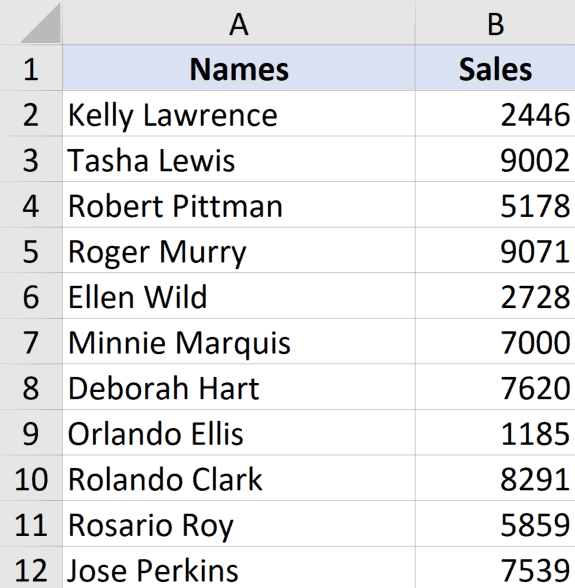
Ниже приведены шаги, чтобы перевернуть данные по вертикали:
- В соседнем столбце введите «Помощник» в качестве заголовка столбца.
- В столбце помощника введите ряд чисел (1, 2, 3 и т. Д.). Вы можете использовать показанные здесь методы, чтобы сделать это быстро.
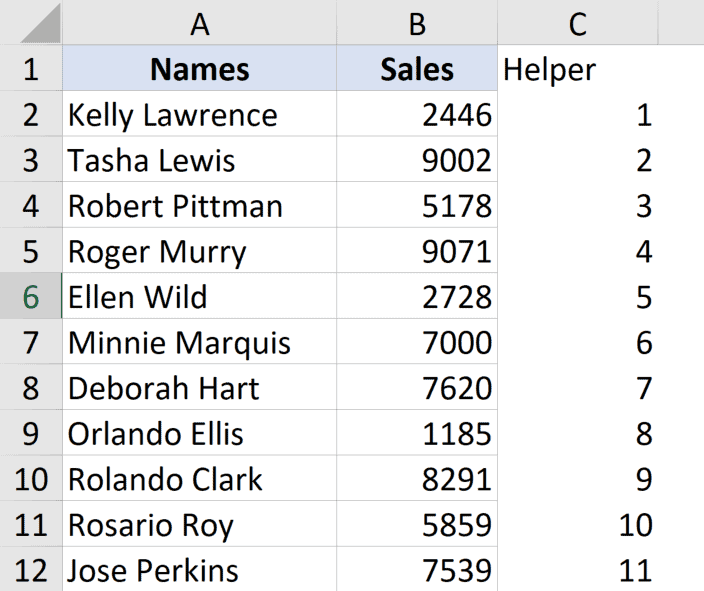
- Выберите весь набор данных, включая вспомогательный столбец
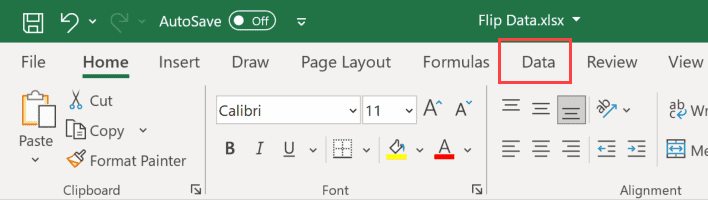
- Перейдите на вкладку «Данные«.
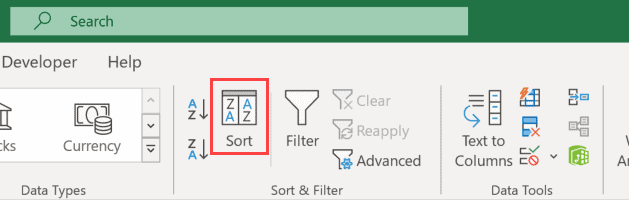
- Щелкните значок сортировки
- В диалоговом окне «Сортировка» выберите «Помощник» в раскрывающемся списке «Сортировать по».
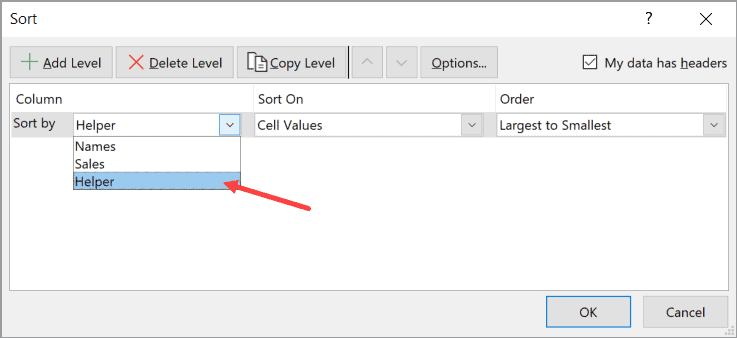
- В раскрывающемся списке «Порядок» выберите «От наибольшего к наименьшему».
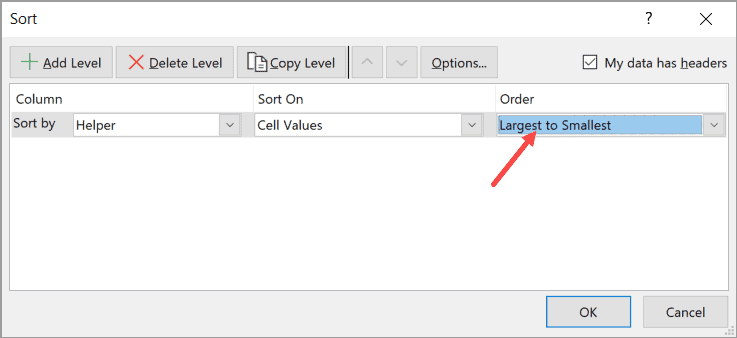
- Нажмите ОК.
Вышеупомянутые шаги будут отсортировать данные на основе значений вспомогательных столбцов, что также приведет к изменению порядка имен в данных на обратный.
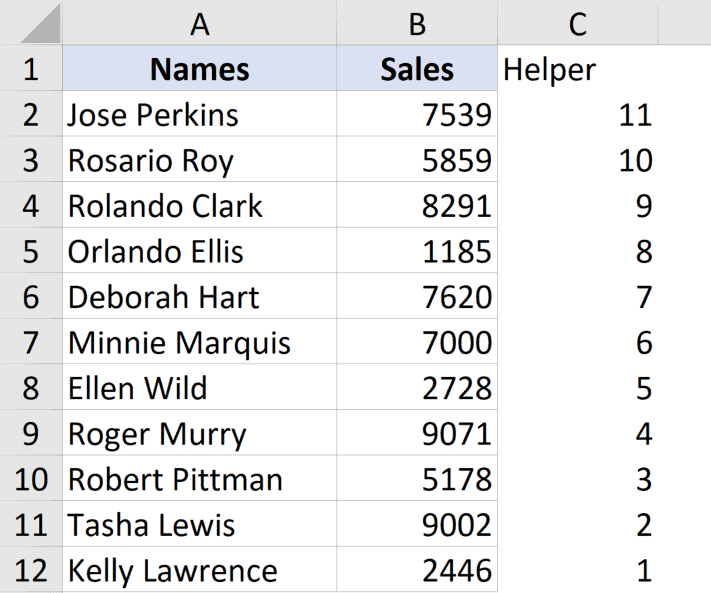
После этого можете удалить вспомогательный столбец.
В этом примере я показал вам, как переворачивать данные, когда у вас всего один столбец, но вы также можете использовать тот же метод, если у вас есть вся таблица. Просто убедитесь, что вы выбрали всю таблицу, а затем использовали вспомогательный столбец для сортировки данных в порядке убывания.
Отразить данные по горизонтали
Вы также можете использовать ту же методику, чтобы перевернуть данные в Excel по горизонтали.
В Excel есть возможность сортировать данные по горизонтали с помощью диалогового окна «Сортировка» (функция «Сортировать слева направо»).
Предположим, у вас есть таблица, показанная ниже, и вы хотите перевернуть эти данные по горизонтали.

Ниже приведены шаги для этого:
- В строке ниже введите «Помощник» в качестве заголовка строки.
- Во вспомогательной строке введите ряд чисел (1, 2, 3 и т. Д.).
- Выберите весь набор данных, включая вспомогательную строку
- Перейдите на вкладку «Данные«.
- Щелкните значок сортировки
- В диалоговом окне «Сортировка» нажмите кнопку «Параметры«.
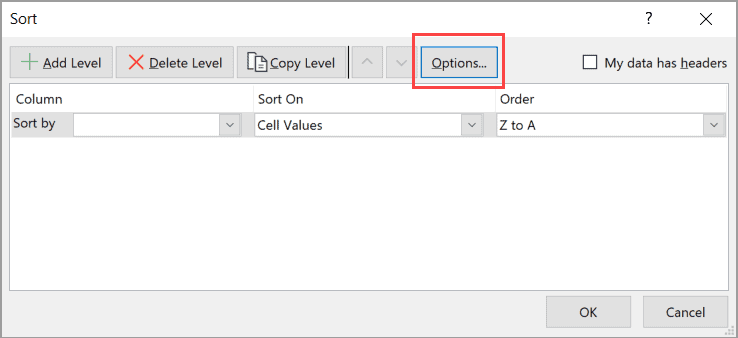
- В открывшемся диалоговом окне нажмите «Сортировать слева направо».
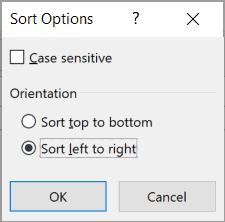
- Нажмите ОК.
- В раскрывающемся списке «Сортировать по» выберите строку 3 (или любую другую строку, в которой есть вспомогательный столбец).
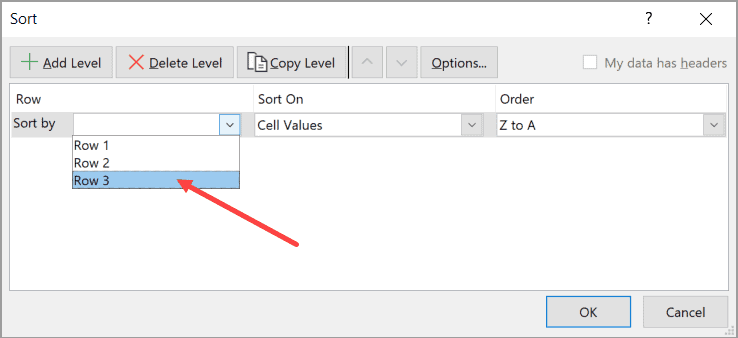
- В раскрывающемся списке «Порядок» выберите «От наибольшего к наименьшему».
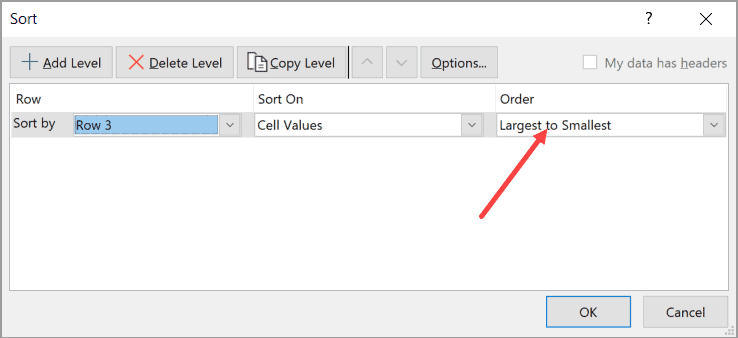
- Нажмите ОК.
Вышеупомянутые шаги перевернут всю таблицу по горизонтали.

После этого вы можете удалить вспомогательную строку.
Перелистывание столбцов и строк в Excel
Как видите, в Excel очень легко переключать столбцы и строки, менять ячейки или транспонировать весь диапазон.
Как только вы узнаете, как должны выглядеть ваши данные, вы можете выбрать лучший вариант и перевернуть или преобразовать эти ячейки всего за несколько простых шагов.
Транспонирование с использованием сводной таблицы
Составление сводных таблиц помогает во многих случаях при использовании Excel. Эта опция пригодится и при транспонировании. С помощью сводной таблицы можно только переместить столбцы на место строк, но не наоборот. У такого метода есть и преимущества – пользователи могут отфильтровать данные в таблице.
- Выделяем курсором исходный диапазон ячеек.
- Переходим на вкладку «Вставка» на панели инструментов и находим кнопку «Сводная таблица».
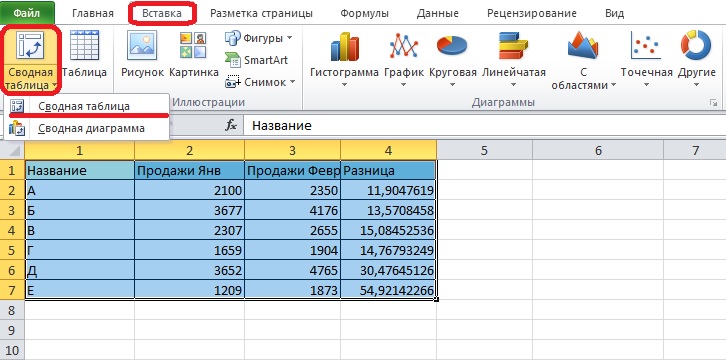
- Настройте формирование сводной таблицы в диалоговом окне. Там указывается диапазон ячеек – он уже выбран – и место вставки. Выберите новый лист, чтобы без затруднений управлять новым диапазоном данных.
- Распределяем поля в списке по категориям. Содержимое столбцов должно относиться к строкам, и наоборот.
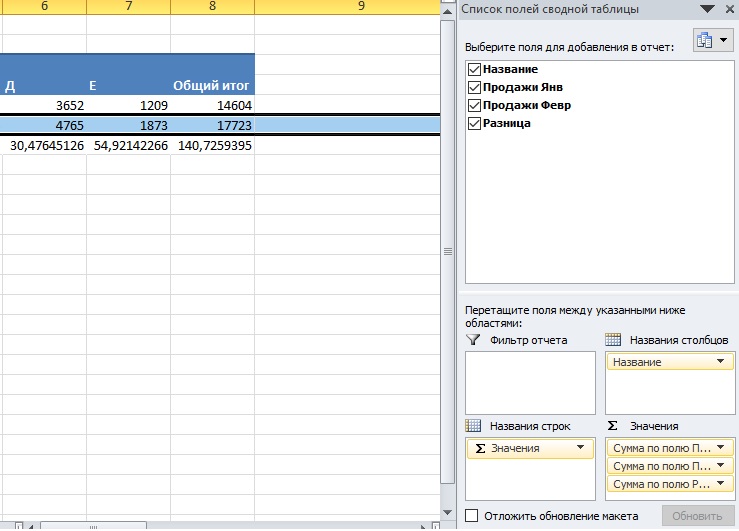
- Открываем вкладку «Конструктор» и отключаем общие и промежуточные итоги для строк и столбцов.

- В результате получается таблица с теми же значениями, но строки и столбцы изменили свое положение.

Как поменять ячейки строк в Excel
Что если вы хотите увидеть данные о продажах с декабря по январь, а не с января по декабрь?
На самом деле вы можете использовать тот же подход, что и выше, для переворачивания столбцов с небольшим изменением.
Сначала добавьте новую строку прямо под заголовком и пронумеруйте эти ячейки от 1 (до января) до 12 (до декабря).

Теперь выполните те же шаги для сортировки таблицы, но на этот раз вы будете сортировать по строке, а не по столбцу.
-
Выделите только столбцы от A до M.
-
В главном меню выберите « Сортировка и фильтрация» на ленте. Выберите Пользовательская сортировка .
-
Нажмите « Параметры» и выберите « Сортировать слева направо» .
-
Установите для параметра « Сортировка по» строку 2 , для « Сортировка по значениям ячейки» и «По порядку от наибольшего к наименьшему» . Нажмите ОК .
Теперь вы увидите, что весь ваш первый столбец перебирается с перевернутыми ячейками в столбце заголовка. Поскольку вы выделили все столбцы, содержащие данные, все строки данных также будут перевернуты, так что все выстроится идеально.
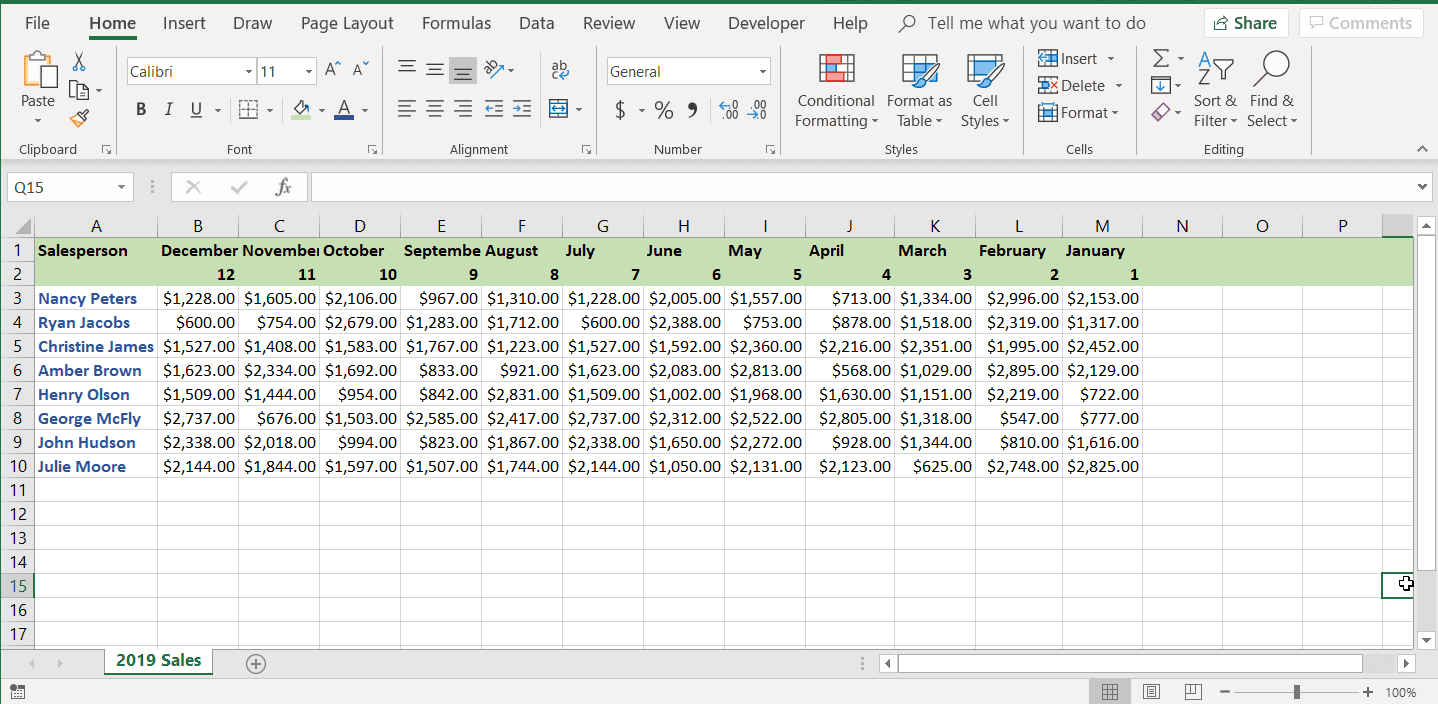
Теперь щелкните левой кнопкой мыши на строке 2 и удалите пронумерованный ряд.
Применяем функцию СМЕЩ.
В данном случае необходимо добавить сверху таблицы новую строку и пронумеровать в ней нужные столбцы в обратном порядке, начиная с нуля. Удобно это сделать с помощью простой формулы, как на рисунке. Первый нуль мы указываем, конечно, сами с клавиатуры.
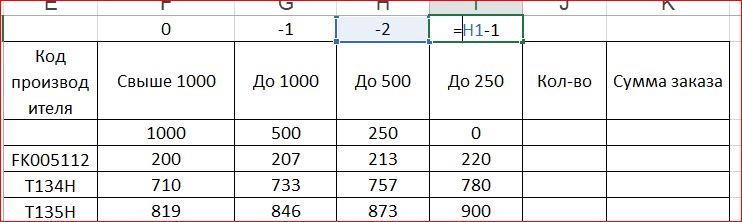
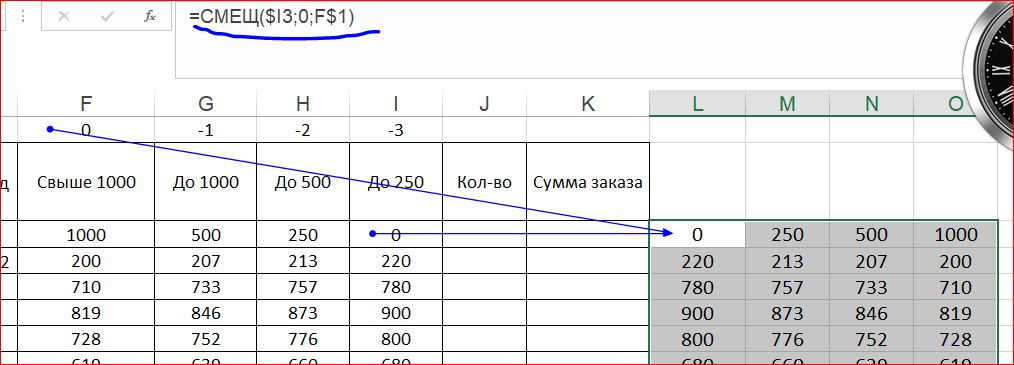
Формула же для разворачивания столбцов в обратном порядке будет уже выглядеть следующей. Мы будем использовать функцию СМЕЩ. В качестве исходного диапазона зададим последнюю ячейку в текущей обрабатываемой строке с закреплением только столбца, перемещение по строкам зададим равным 0, а смещение по столбцам сделаем равным первой ячейке в добавленной нами сверху строке, то есть нулю, и закрепим в адресе этой ячейке номер строки.
Результат перед вами. И обратите внимание на адресацию!
Как перевернуть таблицу с помощью функции
Мастер функций содержит формулу, с помощью которой можно поменять строки и столбцы в таблице местами. Придется снова скопировать данные и вставить их в другой диапазон ячеек, чтобы увидеть изменения.
- Переходим в «Параметры» и в разделе «Работа с формулами/Формулы» ставим галочку в графе «Стиль ссылок R1C1». Это понадобится в будущем для корректной работы с формулой. Если этот шаг не будет пройден, не получится добавить массив данных в функцию.

- Определяем место, где будет находиться измененная таблица и добавляем функцию ТРАНСП в первую ячейку. Формулу можно найти в Мастере функций или записать вручную – потребуется только буквенное обозначение и круглые скобки.
Обратите внимание! Если используете меню Мастер функций для поиска формул, следует открыть категорию «Ссылки и массивы». Записывая формулу вручную, обязательно ставьте в начале знак равенства.
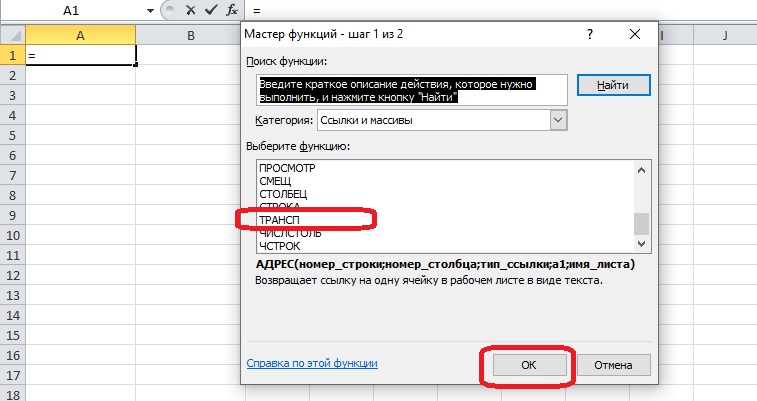
- Переходим на лист с начальной таблицей и выделяем ее, чтобы диапазон ячеек попал в формулу. После нажимаем «ОК». Таблица пока не перенесена полностью, но это нормально – требуется еще два шага.
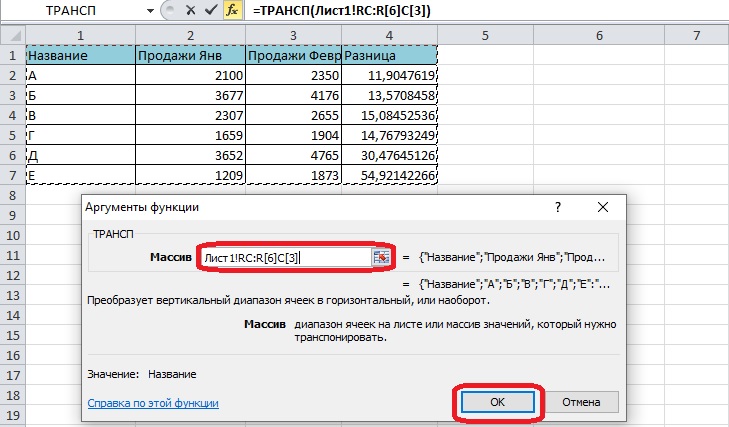
- На листе с функцией выделяем ячейки в таком соотношении, в каком они окажутся после переворота. Например, в таблице-примере 7 строки и 4 столбца – это значит, что требуется выделить 4 строки и 7 столбцов.
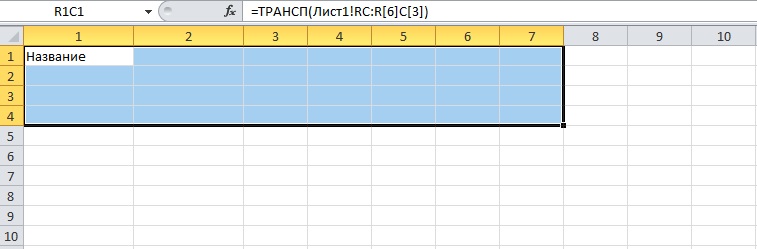
- Воспользуемся комбинацией клавиш, чтобы формула подействовала. Сначала нажмите F2 – если на эту кнопку установлены функции, найдите клавишу, останавливающую их срабатывание, и зажмите ее. Формула в ячейке развернется. Далее быстро нажмите три клавиши: Ctrl, Shift, Enter. В выделенном диапазоне появится перевернутая таблица.

Действия после разворачивания таблицы и итоги работы.
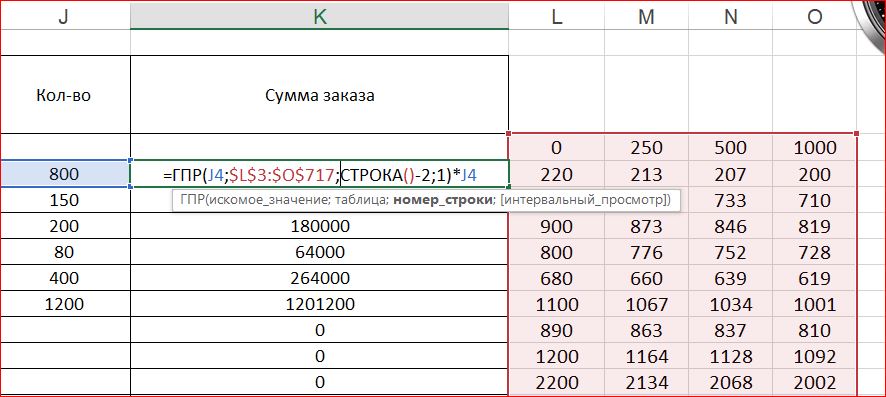
Теперь, когда таблица развернута в противоположном по столбцам направлении, уже можно применить в частности функцию ГПР.
В данном случае она будет выглядеть так.
Наше же текущее занятие подошло к концу. Желаю всем безошибочной работы и профессионализма на практике. Помните, что многие действия могут быть выполнены гораздо проще, чем кажется вначале.
На 180 градусов
Давайте посмотрим, как нам в Excel перевернуть столбец (или целую таблицу) снизу вверх. Для этого мы воспользуемся небольшой хитростью – мы будем использовать дополнительный столбец, цифры и сортировку.
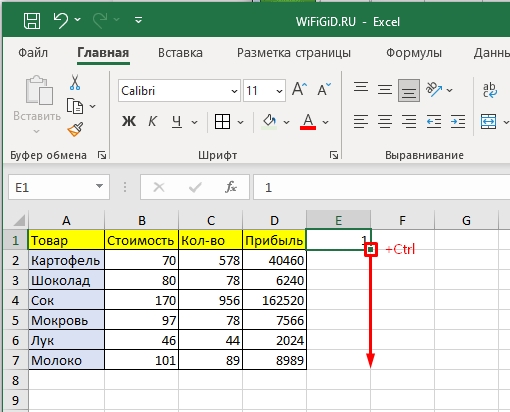
- Сбоку в первой пустой ячейке поставьте цифру 1 (один).
- Зажмите клавишу:
Ctrl
- Наведите на маркер автозаполнения и растяните его до конца этой таблицы.
Читаем – что такое маркер автозаполнения и как им пользоваться.
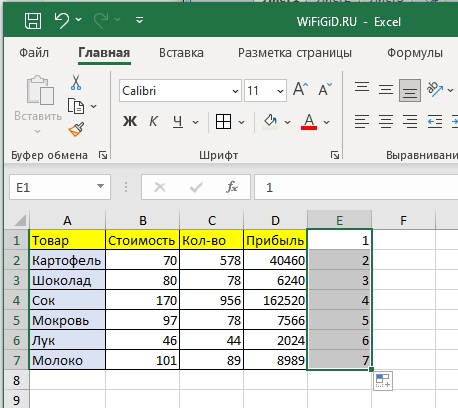
- Все ячейки равномерно должны пронумероваться от одного до номера последней строки. Проверьте, чтобы эти ячейки были выделены.
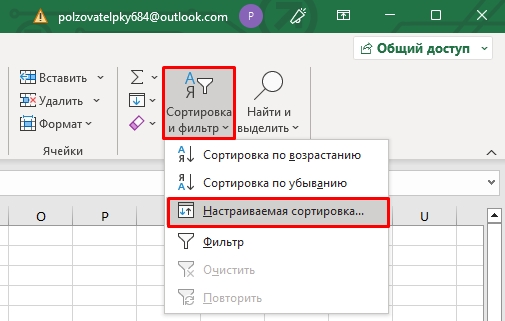
- На «Главной» кликаем по функции «Сортировка и фильтр» – «Настраиваемая сортировка».
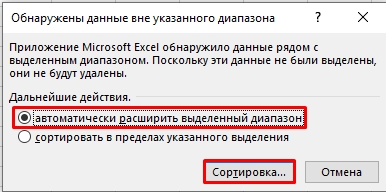
- Убедитесь, что выделена конфигурация «Автоматически расширить выделенный диапазон.
- Сначала уберите галочку «Мои данные содержат заголовки». Далее в свойстве «Столбец» – укажите ту букву столбца, в которой находятся цифры. В «Сортировке» указываем «Значения ячеек». И в конце указываем «Порядок» – «По убыванию».

- Как только вы нажмете «ОК» табличка перевернется с ног на голову. Вам останется удалить столбец с числами, которые мы ранее добавили.

Вот и все. Как видите, перевернуть таблицу не так сложно, как кажется на первый взгляд.
Используем для переворачивания функцию ИНДЕКС.
Наверное, это самый простой вариант для разворота таблицы в обратную сторону средствами MS Excel без предварительного транспонирования, который я смог найти на просторах интернета. Суть его состоит в том, что в качестве диапазона указываем строку, в которой надо поменять столбцы местами. Номер строки задаем равной 1, а в качестве номера столбца используем дополнительную функцию ЧИСЛСТОЛБ, в которой указываем заново этот же диапазон для разворачивания, но в адресе последней ячейки в ней закрепляем только столбец, используя смешанную адресацию
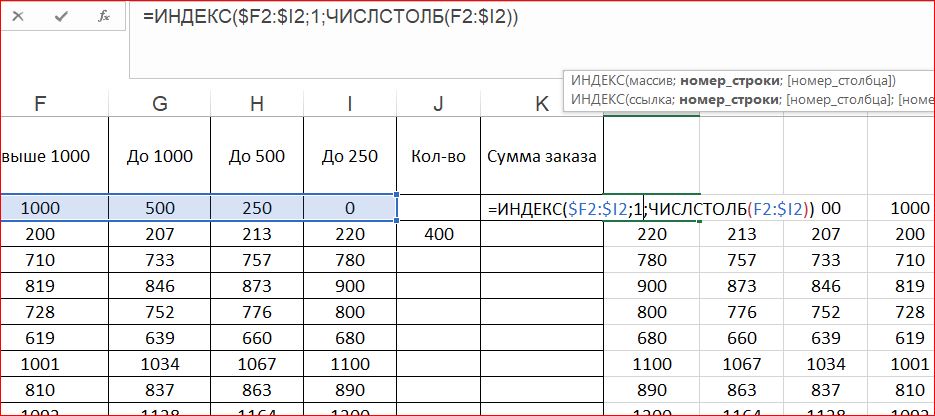
Данный способ, точнее данная составная функция, проще, чем следующие варианты из сети Интернет:
=ИНДЕКС (A$1:A$6;ЧСТРОК (A$1:A$6)+СТРОКА (A$1)-СТРОКА ()) =СМЕЩ ($A$6;(СТРОКА ()-СТРОКА ($A$1))*-1;0)
=ИНДЕКС ($A$1:$A$6;СЧЁТЗ ($A$1:$A$6)-СТРОКА ()+1)
=ИНДЕКС (A:A;СЧЁТЗ (A:A)-СТРОКА ()+1)
=ИНДЕКС (A$1:A$6;7-СТРОКА ()) {=ИНДЕКС ($A$1:$A$6;НАИБОЛЬШИЙ (СТРОКА ($A$1:$A$6)*ЕЧИСЛО ($A$1:$A$6);СТРОКА (1:1)))} это формула массива завершается ввод нажатием Ctrl+Shift+Enter.
В отличии от всего этого мы использовали только две функции. Функция ИНДЕКС извлекает значение из диапазона на пересечении указанных по номеру в таблице строки и столбца. Строка была только одна, поэтому мы и написали единицу. Номер же столбца мы нашли с помощью функции ЧИСЛСТОЛБ. Вначале она показала номер последнего столбца, а затем из=-за примененной адресации этот номер стал уменьшаться и в итоге столбцы стали разворачиваться.
Учтите, что если надо было бы поменять местами строки, то надо уже указать диапазон из одного столбца. В формуле вместо единицы на месте номера строки надо было бы указать функцию ЧСТРОК и, выделив диапазон, в адресе последней ячейки уже закрепить только строку, оставив знак доллара только перед ее номером.
Отразить данные с помощью формул
В Microsoft 365 появилось несколько новых формул, которые позволяют очень легко изменить порядок столбца или таблицы в Excel.
В этом разделе я покажу вам, как это сделать, используя формулу СОРТБИ (если вы используете Microsoft 365) или формулу ИНДЕКС (если вы не используете Microsoft 365).
Использование функции СОРТБИ (доступно в Microsoft 365)
Предположим, у вас есть таблица, показанная ниже, и вы хотите перевернуть данные в этой таблице:
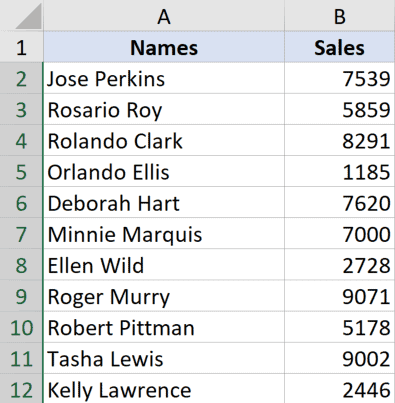
Для этого сначала скопируйте заголовки и поместите их там, где вы хотите, чтобы перевернутая таблица.
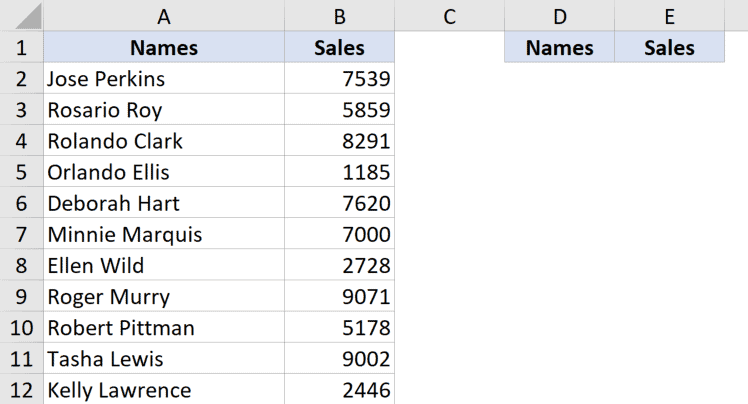
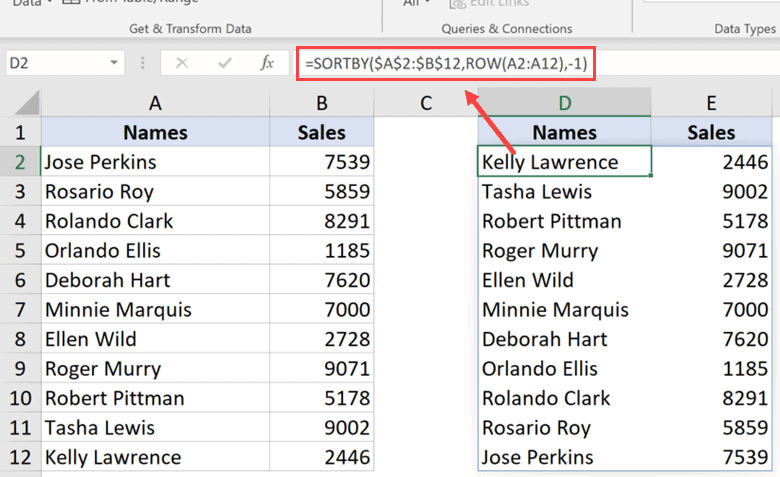
Теперь используйте следующую формулу под ячейкой в крайнем левом заголовке:
= СОРТИРОВАТЬ ($ A $ 2: $ B $ 12; СТРОКА (A2: A12); — 1)
Приведенная выше формула сортирует данные и использует результат функции СТРОКА в качестве основы для их сортировки.
Функция ROW в этом случае вернет массив чисел, который представляет номера строк между указанным диапазоном (который в этом примере будет серией чисел, таких как 2, 3, 4 и т. Д.).
А поскольку третий аргумент этой формулы равен -1, это заставит формулу сортировать данные в порядке убывания.
Запись с наивысшим номером строки будет наверху, а запись с наименьшим номером правила — внизу, что существенно меняет порядок данных.
После этого вы можете преобразовать формулу в значения, чтобы получить статическую таблицу.
Использование функции ИНДЕКС
Если у вас нет доступа к функции СОРТИРОВКА, не беспокойтесь — вы можете использовать удивительную функцию ИНДЕКС.
Предположим, у вас есть набор данных с именами, как показано ниже, и вы хотите перевернуть эти данные.
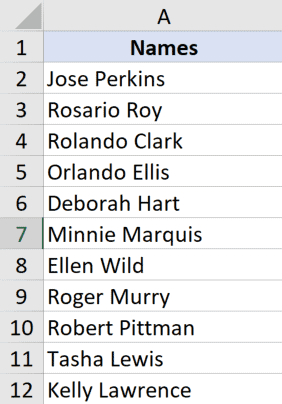
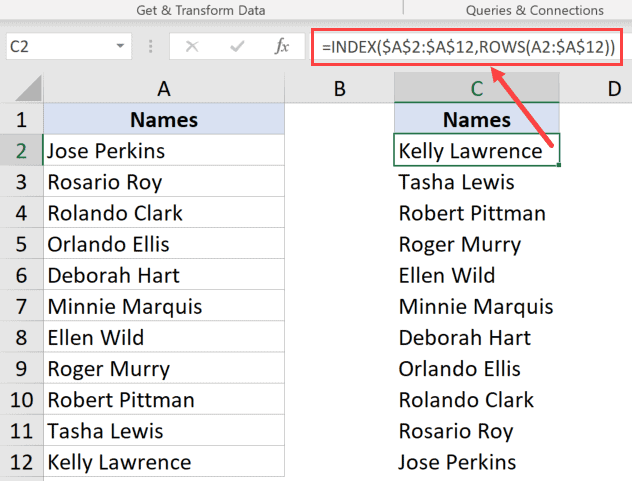
Ниже приведена формула для этого:
= ИНДЕКС ($ A $ 2: $ A $ 12, СТРОКИ (A2: $ A $ 12))
Как работает эта формула?
В приведенной выше формуле используется функция ИНДЕКС, которая возвращает значение из ячейки на основе числа, указанного во втором аргументе.
Настоящая магия происходит во втором аргументе, где я использовал функцию ROWS.
Поскольку я заблокировал вторую часть ссылки в функции ROWS, в первой ячейке она вернет количество строк между A2 и A12, которое будет равно 11.
Но когда он идет вниз по строкам, первая ссылка изменится на A3, а затем на A4 и так далее, в то время как вторая ссылка останется как есть, потому что я заблокировал ее и сделал ее абсолютной.
По мере того, как мы спускаемся по строкам, результат функции ROWS будет уменьшаться на 1, с 11 до 10, до 9 и так далее.
А поскольку функция ИНДЕКС возвращает нам значение на основе числа во втором аргументе, это в конечном итоге даст нам данные в обратном порядке.
Вы можете использовать ту же формулу, даже если у вас есть несколько столбцов в наборе данных. однако вам нужно будет указать второй аргумент, который будет указывать номер столбца, из которого должны быть извлечены данные.
Предположим, у вас есть набор данных, показанный ниже, и вы хотите изменить порядок всей таблицы в обратном порядке:
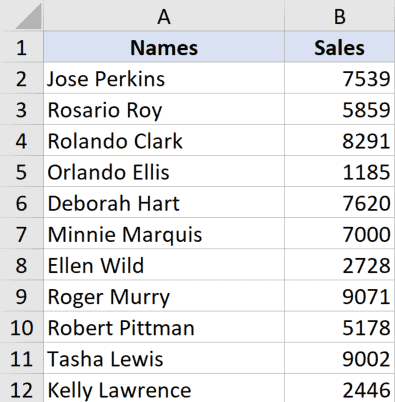

Ниже приведена формула, которая сделает это за вас:
= ИНДЕКС ($ A $ 2: $ B $ 12, СТРОКИ (A2: $ A $ 12), КОЛОННЫ ($ A $ 2: A2))
Это аналогичная формула, в которой я также добавил третий аргумент, определяющий номер столбца, из которого должно быть извлечено значение.
Чтобы сделать эту формулу динамической, я использовал функцию COLUMNS, которая продолжала бы изменять значение столбца с 1 на 2 до 3, когда вы копируете его вправо.
После этого вы можете преобразовать формулы в значения, чтобы получить статический результат.
Примечание. При использовании формулы для изменения порядка набора данных в Excel исходное форматирование не сохраняется. Если вам также нужно исходное форматирование для отсортированных данных, вы можете применить его вручную или скопировать и вставить форматирование из исходного набора данных в новый отсортированный набор данных.
Как опустить ячейку вниз?
Перемещение ячеек путем перетаскиванияВыделите ячейки или диапазон ячеек, которые требуется переместить или скопировать.Наведите указатель мыши на границу выделенной области.Когда указатель примет вид указателя перемещения , перетащите ячейку или диапазон ячеек в другое место.
Как сделать вертикальный список горизонтальным и наоборот горизонтальный вертикальным при помощи кнопки транспонировать в «Excel».
Конечно не каждый пользователь «Excel» часто встречается с потребностью «переворачивать» список из горизонтального положения в вертикальное, но пригодится опция транспонирования может каждому. Кроме того, опция транспонирования данных значительно расширяет возможности аналитического анализа, выполняемого в «экселе» и упрощает сильно работу с таблицами.
Транспонировать(англ. Transpose) — переставлять, перемещать.
Рассмотрим работу опции «транспонировать» на примере случайно придуманного списка овощей, хранящихся на овоще базе.
Список овощей расположен вертикально:
| Овощи |
| Томаты; |
| Свекла; |
| Огурцы; |
| Репа; |
| Редька черная; |
| Редька белая. |
Используйте VBA, чтобы поменять строки или столбцы (Дополнительно)
VBA — это мощная функция в Excel. На самом деле вы можете выполнить каждую из перечисленных выше задач с помощью очень простого кода VBA.
Затем преобразуйте свою функцию VBA в пользовательскую функцию Excel, которую вы можете вызывать, когда хотите поменять местами строки или столбцы.
Перевернуть столбцы или строки
Чтобы реорганизовать всю строку слева направо или столбец сверху вниз, вы можете создать для этого функцию Flip_Columns () или Flip_Rows ().
Чтобы создать этот код, выберите меню « Разработчик» и выберите « Просмотреть код» .
Если Разработчик не указан в меню, вы можете добавить его. Нажмите « Файл» , нажмите « Параметры» и выберите « Настроить ленту» . В этом окне найдите Developer на левой панели и добавьте его справа. Нажмите кнопку ОК, и появится пункт меню «Разработчик».
Чтобы перевернуть строки выбранного столбца на вашем листе, вы можете использовать следующий код VBA:
Sub Flip_Rows ()
Dim Vtop Как вариант
Dim Венд Как вариант
Dim Istart As Integer
Dim iEnd As Integer
Application.ScreenUpdating = False
Istart = 1
iEnd = Selection.Rows.Count
Do Хотя Istart
Vtop = Selection.Rows (Istart)
Венд = Selection.Rows (iEnd)
Selection.Rows (iEnd) = vTop
Selection.Rows (iStart) = vEnd
iStart = iStart + 1
iEnd = iEnd — 1
цикл
приложения.ScreenUpdating = True
End Sub
Вы можете сделать то же самое с ячейками в строке, перевернув все столбцы в этой строке, используя следующий код.
Sub Flip_Columns ()
Dim vLeft Как вариант
Dim vRight Как вариант
Dim Istart As Integer
Dim iEnd As Integer
Application.ScreenUpdating = False
Istart = 1
iEnd = Selection.Columns.Count
Do Хотя Istart
Vtop = Selection.Columns (Istart)
Венд = Selection.Columns (iEnd)
Selection.Columns (iEnd) = vRight
Selection.Columns (iStart) = vLeft
iStart = iStart + 1
iEnd = iEnd — 1
Цикл
Application.ScreenUpdating = True
End Sub
Вы можете запустить любой из этих сценариев VBA, выбрав строку или столбец, который вы хотите повернуть, перейдя в окно редактора кода и щелкнув значок запуска в меню.
Эти сценарии VBA — это быстрый метод для обращения ячеек в столбце или строке одним щелчком мыши, но они не будут переворачивать ячейки в любых связанных строках данных, поэтому используйте эти сценарии только тогда, когда вы хотите перевернуть столбец или строку и ничего остальное.
Поменяйте местами две колонки или строки
Вы можете поменять любые два значения на листе, выбрав два значения и выполнив следующий код VBA.
Sub Swap ()
для i = 1 в Selection.Areas (1) .Count
temp = Selection.Areas (1) (i)
Selection.Areas (1) (i) = Selection.Areas (2) (i)
Selection.Areas (2) (i) = temp
Next i
End Sub
Этот код VBA поменяет местами любые две ячейки, будь они рядом или одна поверх другой. Просто помните, что с этим кодом вы можете поменять только две ячейки.
Транспонировать весь диапазон
Можно использовать VBA, чтобы взять выделение из листа (как в сценариях выше), транспонировать диапазон, а затем вставить его в другое место (или в другой лист).
Для этого есть даже метод в VBA:
Set DestRange = Application.WorksheetFunction.Transpose (SelectedRange)
Однако сделать это в VBA — гораздо больше работы, чем стоит, поскольку, как вы видели ранее в этой статье, транспонирование всего диапазона — это не более, чем копирование и вставка этого диапазона всего несколькими щелчками мыши.
Переворачиваем столбец в EXCEL
Пусть имеется столбец с данными (Исходный столбец (столбец А)). В первой ячейке столбца ( А7 ) содержится значение 10, а в последней ( А16 ) — значение 100.
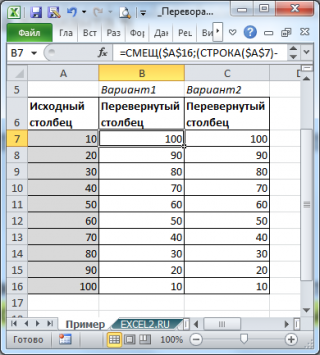
С помощью формулы
в соседнем столбце получим перевернутый столбец (введите эту формулу в ячейку В7 и протяните ее вниз с помощью Маркера заполнения ).
Примечание : Исходный столбец и формулу можно найти в файле примера .
Аналогичного результата можно добиться с помощью формулы
Поменяйте местами только две колонки или строки
Если вы хотите переключиться на соседние строки или столбцы, есть полезный трюк мыши, который можно использовать в Excel для достижения этой цели.
В этом примере электронной таблицы вы можете поменять строку Джули Мур на строку Джона Хадсона всего несколькими щелчками мыши.
Вот как вы это делаете:
-
Выделите весь ряд с Джули Мур в столбце А.
-
Удерживая клавишу Shift , переместите курсор мыши к верхнему краю ячейки Джули Мур. Курсор мыши изменится на перекрестие.
-
С Сдвиг ключ все еще удерживается в нажатом положении , перетащите мышь к верхнему краю ячейки Джон Хадсон до линии чуть выше этой строки моментов с темной линией.
-
Когда вы отпустите левую кнопку мыши, два целых ряда поменяются местами.
Если вы хотите поменять столбцы вместо строк, вы можете выделить один столбец, а затем выполнить ту же процедуру.
Единственное отличие состоит в том, что вы перетаскиваете курсор мыши в сторону, пока строка после столбца, которую вы хотите поменять местами с темными линиями.
Вы можете поменять несколько строк или столбцов, используя эту же технику. Вам просто нужно выделить несколько строк или столбцов на первом шаге, а затем выполнить ту же процедуру.
- https://vip-excel.ru/otrazit-dannye-v-excel-obratnyj-poryadok-dannyx-v-stolbce-stroke/
- https://gadgetshelp.com/how-to/kak-transponirovat-dannye-excel/
- https://office-guru.ru/excel/kak-perevernut-tablicu-excel.html
- https://querybase.ru/kak-perevernut-stolbets-v-eksel-sverhu-vniz/
- https://office-study.kz/razvorachivaem-tablicy-v-excel/
- https://WiFiGid.ru/programs/perevernut-tablitsu-v-excel
- https://my-excel.ru/tablicy/kak-perevernut-stolbec-v-excel-snizu-vverh.html
- https://big-soviet.ru/remont/34/kak-v-jeksele-perevernut-stolbec-sverhu-vniz
- https://skasoft.ru/instrukcija/16/kak-v-jeksele-perevernut-stolbec-sverhu-vniz