- Установка по умолчанию
- Почему мой принтер хочет, чтобы я сохранял, а не печатал?
- Очистка очереди
- Как избавиться от сохранения вывода на печать?
- Нажатие кнопки отмены
- Изменение настроек параметров печати
- Смена порта
- Открыть настройки принтера
- Использование специальных программ для отключения сохранения результата печати
- Принтер вместо печати сохраняет файл pdf, prn или xps ️ Что делать?
- Проверка настроек на других устройствах
- Как распечатать документ с рабочего стола?
- Интерфейс программ
- Как изменить настройки печати в Windows 10?
- Почему печать не останавливается
- Проверка работы настроек
- Почему мой принтер HP печатает?
- В каком формате сохранять документ для печати?
- Как мне исправить мой принтер, который говорит, что он хочет сохранить, а не печатать?
- Как выполнить печать документов?
- Помощь специалистов
- Как устранить проблему, когда при печати документа появляется окно «сохранить файл»
- Почему мой принтер подключен, но не печатает?
- Как с телефона распечатать пдф файл?
- Как установить настройки печати?
- Отключение питания
- Когда я пытаюсь распечатать в Word, открывается только меню сохранения?
- Остановка через командную строку
- Чем полезна печать в файл?
- Решение:
- Почему Chrome заставляет сохранять данные перед печатью?
- Как написать текст в файле PDF?
- Как перестать печатать, чтобы сэкономить?
- Другой способ отключения печати в файл
- Какой порт должен быть у моего принтера?
- При попытке распечатать PDF появляется сообщение «Сохранить как»?
- Где мои настройки принтера?
- Почему написано «печать в файл»?
- Изучение настроек печати
- Нужно ли мне сохранять PDF-файл перед печатью?
- Найти опцию сохранения результата печати
- Как включить параметр «Печать» в PDF-файле?
- Как распечатать файл в формате jpg?
- Проверка выбранного принтера
- Почему принтер не в сети?
- Как настроить печать в файл?
- Отключение сохранения результата печати
- Принтер вместо печати сохраняет файл prn / xps
- Как убрать печать в файл
- Почему я получаю сообщение о сохранении вывода на печать как?
Установка по умолчанию
Если после нажатия кнопки «Print» Вы видите окно, где пишет «Сохранить файл», то это значит, что скорее всего неправильно установлен принтер по умолчанию. Когда используется ОС Виндовс, то главным установлен Microsoft XPS Document Writer. Он не может распечатать документ на лист бумаги, а только создать файл аналогичный формату PDF, который в дальнейшем изменить никак нельзя.
Чтобы печать проводилась на реальное устройство, которое не предлагает сохранение, а выводит на бумагу, его нужно установить и указать главным по умолчанию. Предположим, что подключение аппарата уже произведено. Если нет, то Вам в помощь наша отдельная статья по этому вопросу.
Ряд шагов ниже поможет сделать физическое устройство главным для печати и убрать окно сохранения:
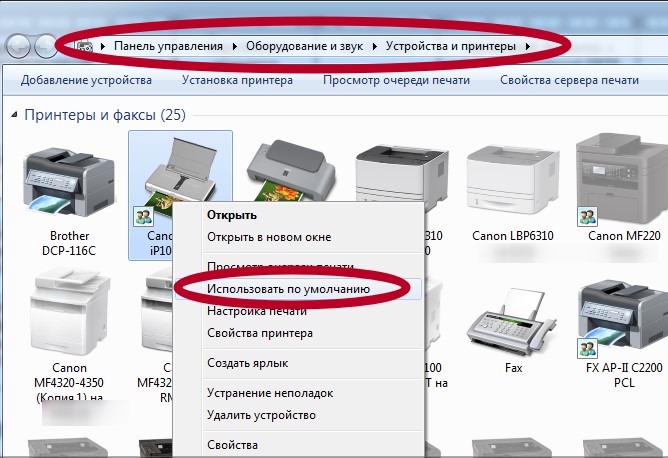
- Зайдите в панель управления, а оттуда в раздел с принтерами.
- Найдите свою модель и левой клавишей мышки отметьте ее.
- Правой вызовите контекстное меню.
- В нем отметьте пункт «Использовать по умолчанию».
Почему мой принтер хочет, чтобы я сохранял, а не печатал?
Непреднамеренное включение любой функции печати файла может привести к неожиданному открытию окна сохранения. В окне «Печать» убедитесь, что флажок «Печать в файл» снят. Если в качестве выбранного принтера отображается «Microsoft XPS Document Printer» или «Print to Microsoft PDF», измените настройку на фактический принтер.
Очистка очереди
Способ 1. С помощью значка в области уведомлений Windows.
Способ 2. Если ярлык принтера не отображается в области уведомлений, другой способ удаления документов из очереди — через панель управления.
Если в списке несколько файлов и один из них необходимо удалить, выберите его и нажмите клавишу «Удалить» на клавиатуре.
Как избавиться от сохранения вывода на печать?
В поле поиска введите и откройте «Устройства и принтеры». В разделе «Устройства и принтеры» найдите свой принтер HP. Если вы видите его в списке, щелкните его правой кнопкой мыши и выберите «Удалить» или «Удалить устройство».
Нажатие кнопки отмены
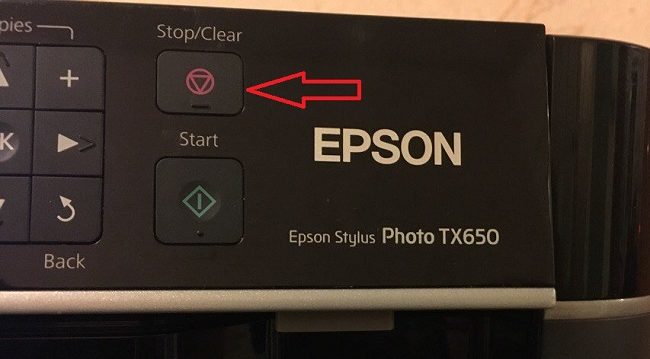
Есть не на каждой модели печатающего устройства. Нажав, можно мгновенно отменить печать на принтере. Кнопка имеет красный цвет с надписью «Cancel» или «C». Располагается на видной части возле кнопки, запускающей копирование.
Изменение настроек параметров печати
Для регулировки параметров печати перед непосредственным началом процесса необходимо открыть диалоговое окно параметров печати. В зависимости от операционной системы и используемой программы, доступ к этому диалоговому окну обычно возможен через меню «Файл» или «Печать».
После того, как диалоговое окно параметров печати открыто, настройки печати можете регулировать в соответствующих вкладках. Обычно в зависимости от используемой принтер и изображения на печатаемом документе, можно регулировать такие параметры, как яркость, контрастность, разрешение, масштабирование, количеством копий и другое.
Для сохранения внесенных изменений в параметрах печати, необходимо нажать соответствующую кнопку «Сохранить» или же «Применить». После того, как параметры сохранены, можно начать процесс печати, который будет выполнен с сохраненными настройками.
Чтобы избежать частых изменений настроек параметров печати, стоит воспользоваться настройками по умолчанию, которые обычно доступны в диалоговом окне параметров печати. В этом случае, каждый раз, когда вы будете печатать изображения или документы, настройки будут взяты автоматически из этих параметров по умолчанию, что значительно сократит время на настройку параметров перед каждой печатью.
Смена порта
А также стоит проверить правильно ли указан сам порт устройства. Возможно он был сменен или установлен не корректно еще при установке.
- Откройте раздел с устройствами. Аналогично как в первом способе.
- Теперь выберите в меню «Свойства».

- Перейдите на вкладку «Порты».
- Убедитесь, что напротив порта с названием «Печать в файл» нет отмеченной галочки.

- Если она присутствует, то уберите ее.
- Если аппарат локальный, то отметьте порт USB001, а если сетевой, то соответствующий ему port.
- После этого печатать в файл принтер уже не должен.
Открыть настройки принтера
Перед тем, как отключить сохранение результата печати на принтере, необходимо открыть настройки устройства. Для этого нужно перейти в панель управления компьютером и выбрать раздел «Устройства и принтеры».
В разделе «Устройства и принтеры» появится список всех установленных на компьютере принтеров. Необходимо выбрать нужный принтер и нажать на него правой кнопкой мыши. В появившемся контекстном меню выбрать «Свойства».
В открывшемся окне «Свойства принтера» появятся доступные настройки для выбранного устройства. Именно здесь можно изменить настройки сохранения результатов печати на принтере.
Использование специальных программ для отключения сохранения результата печати
Если вы не хотите использовать встроенные настройки печати для отключения сохранения результатов печати, то можете обратиться к специальным программам.
Программа «Printlock» позволяет блокировать сохранение результатов печати на компьютере. Также вы можете настроить пароль для доступа к этой функции.
Другая программа под названием «DisablePrint» позволяет отключить возможность сохранения печати в файл на основе расширения файла. Например, вы можете запретить сохранять файлы в формате PDF или DOCX.
Программа «PaperCut Print Logger» предлагает подробный отчет о печати, но также позволяет управлять и отключать сохранение результатов печати.
- Скачайте и установите программу на ваш компьютер
- Настройте параметры блокировки сохранения результатов печати
- Запустите программу и проверьте, что настройки работают корректно
Отключение сохранения результатов печати может быть полезным, если вы хотите защитить информацию, которая может быть распечатана на компьютере. Используйте специальные программы для более точной настройки этой функции и обеспечения безопасности ваших документов.
Принтер вместо печати сохраняет файл pdf, prn или xps ️ Что делать?
Печать в файл — это сохранение информации в какой-то формат (pdf, xps или prn) для дальнейшей распечатки в другом месте. То есть происходит имитация печати на принтере. Как правило, в Windows этот режим установлен по умолчанию и является причиной многих вопросов пользователей.
Проверка настроек на других устройствах
Если у вас несколько устройств, на которых вы печатаете, важно проверить настройки печати на каждом из них. Это позволит избежать неправильных настроек и следить за сохранением результата печати.
Для проверки настроек на других устройствах необходимо:
- Открыть панель управления на каждом устройстве;
- Найти раздел «Устройства и принтеры» и выбрать нужный принтер;
- Нажать правой кнопкой мыши на выбранный принтер и выбрать «Параметры печати»;
- Проверить настройки печати на соответствие нужным параметрам: формат бумаги, цветность, разрешение и т.д.;
- Если необходимо, изменить настройки и сохранить их.
Важно помнить, что каждый принтер может иметь свои индивидуальные настройки, которые необходимо проверить и сконфигурировать отдельно. Поэтому, если вы меняете устройство для печати, не забудьте проверить настройки перед началом работы.
Также стоит обратить внимание на подключение принтера к компьютеру или ноутбуку. Некорректное подключение может привести к неправильному функционированию и возникновению ошибок в процессе печати.
Проверка настроек на других устройствах является одним из основных шагов, которые необходимо выполнить перед началом печати. Это позволит избежать ошибок и сохранить качество печати в любых условиях.
Как распечатать документ с рабочего стола?
Если устройство, которое вы хотите использовать для настольной печати, является принтером по умолчанию, откройте файл, который вы хотите распечатать, и выберите «Печать» в меню «Файл» приложения. Появится диалоговое окно «Печать).
Интерфейс программ
Современное программное обеспечение для обработки текстовой и графической информации, позволяют пользователю останавливать распечатку через свой интерфейс. Если документ небольшой, на несколько страниц, воспользоваться методом вы просто не успеете физически, поскольку распечатываются маленькие файлы мгновенно. Загрузка больших по объёму документов, дипломных, докторских работ, графиков, фотографий в хорошем качестве требует большего времени. Для отмены достаточно нажать на клавиатуре «Esc» или использовать специальную кнопку в функциях программы.
Как изменить настройки печати в Windows 10?
Как мне настроить «печать в файл» в Windows 10
- В меню Файл щелкните Печать.
- В поле «Имя» выберите принтер, который вы будете использовать для печати файла.
- Установите флажок «Печать в файл» и нажмите кнопку «ОК».
- В поле «Имя файла» диалогового окна «Печать в файл» введите имя файла.
Почему печать не останавливается
Принтер имеет собственную оперативную память, которая хранит в себе все документы, поступающие на распечатку. Когда пользователь подаёт команду на остановку, устройство ещё может продолжать работу, используя информацию с оперативки.
Быстро остановить печать не получается на некоторых версиях операционных систем, которые работают с задержкой. Но она незначительная, поэтому останавливать принтер, чтобы он не печатал, можно корректно, не прибегая к экстренным методам, способным вызвать непоправимые последствия для принтера.
Проверка работы настроек
После выполнения всех предыдущих шагов, необходимо проверить, что настройки были применены корректно.
Для этого можно выполнить тестовую печать, напечатав какой-либо документ и проверив, что не было сохранения результата печати на принтере.
- Документ должен быть достаточно большим, чтобы принтер успел начать печать и обработку до того, как вы остановите процесс.
- По завершении печати, проверьте историю печати на принтере, чтобы убедиться, что никакие данные не были сохранены на устройстве.
Если все настройки были выполнены правильно, результаты проверки должны подтвердить, что сохранение результата печати было успешно отключено.
Почему мой принтер HP печатает?
Эта проблема может возникнуть, если драйверы установлены неправильно или правильный принтер не выбран по умолчанию. … Чтобы выбрать принтер по умолчанию, нажмите кнопку «Пуск», а затем нажмите «Настройка». Перейдите в раздел «Устройства»> «Принтеры и сканеры»> выберите свой принтер HP LaseJet P1005. Затем выберите Установить по умолчанию.
В каком формате сохранять документ для печати?
Наиболее предпочитаемые — файлы в формате PDF. Обращаем внимание, что Word, Powerpoint и другие MS Office файлы не являются файлами для печати и мы не отвечаем за потерю данных во время печати или визульно разный результат. Перед отправкой файлов на печать Вам необходимо САМИМ сохранить их в PDF формат!
Как мне исправить мой принтер, который говорит, что он хочет сохранить, а не печатать?
Из диалогового окна печати Chrome нажмите кнопку «Изменить» и выберите «Сохранить как». PDF на ваш принтер, тогда он должен распечатать вместо сохранения файла. Принтер говорит: «Сохраните» и не печатает!
Как выполнить печать документов?
Предварительный просмотр документа
- На вкладке Файл щелкните Печать.
- Используйте стрелки внизу окна предварительного просмотра для предварительного просмотра каждой страницы. …
- Выберите количество копий и другие необходимые параметры, затем щелкните «Печать.
Помощь специалистов
Если у вас не получается отключить сохранение результата печати, не стоит отчаиваться. Вы можете обратиться за помощью к специалистам.
Существует множество компаний и сервисов, которые предоставляют услуги по настройке принтеров и компьютеров. Вы можете найти подходящую компанию в интернете или обратиться в сервисный центр, где вас проконсультируют и помогут решить проблему.
Если вы предпочитаете решать проблемы самостоятельно, вы можете обратиться к документации вашего принтера и начать искать решение проблемы. Важно помнить, что многие проблемы могут быть решены с помощью простых действий, например, проверки кабелей и установки правильных драйверов.
Если же вы не можете решить проблему самостоятельно, не стоит рисковать и делать что-то, что может повредить ваш принтер. Обратитесь за помощью к профессионалам, которые смогут быстро и качественно решить проблему.
- Не бойтесь обращаться за помощью;
- Используйте документацию вашего принтера;
- Не рискуйте и не делайте что-то, что может повредить ваш принтер;
- Обращайтесь к профессионалам, если не можете решить проблему самостоятельно.
Как устранить проблему, когда при печати документа появляется окно «сохранить файл»
Одной из частых проблем при работе с офисной техникой на компьютере или ноутбуке под управлением операционной системы Windows 7, 8 или 10 является ситуация, когда принтер производит печать в файл на физический диск, а не выводит результат на бумагу. В этой инструкции мы расскажем, как отключить сохранение результат и устранить появление данной ошибки в будущем.
Почему мой принтер подключен, но не печатает?
Принтер, подключенный к концентратору USB в системе со слишком большим количеством периферийных устройств для прямого подключения, может отказаться работать таким образом. … Выключите принтер и перезапустите его для сброса на стороне принтера. Если проблема не в этом, проверьте соединение на беспроводном маршрутизаторе и перезагрузите маршрутизатор.
Как с телефона распечатать пдф файл?
Чтобы распечатать PDF-файл со смартфона или планшета Android в конвертер Web в PDF, просто откройте нужную веб-страницу в своем браузере, нажмите кнопку «Интернет в PDF» (она появится после установки приложения), укажите место, где он будет сохранены, запускаем конвертацию, затем находим готовый PDF и отправляем в …
Как установить настройки печати?
Задание настроек принтера по умолчанию — Параметры печати
- В меню [Пуск] нажмите [Принтеры и факсы]. Откроется окно [Принтеры и факсы].
- Нажмите на значок нужного принтера.
- В меню [Файл] щелкните на [Настройка печати…]. Появляется диалоговое окно [Настройки печати].
- Выполните необходимые настройки, затем нажмите [OK].
Отключение питания
Останавливать работу принтера выдёргиванием кабеля питания из розетки можно только в экстренных случаях. Такая отмена может привести к застреванию или замятию бумаги, стать причиной поломки принтера. Включать принтер можно только через время, когда очистится встроенная оперативная память.
Когда я пытаюсь распечатать в Word, открывается только меню сохранения?
Проверьте свои устройства и принтеры с помощью команды Windows Пуск. Если у вас есть принтер для печати (например, бумажный), который вы хотите использовать, щелкните правой кнопкой мыши и выберите «Установить как принтер по умолчанию». При повторном открытии Word этот принтер должен быть установлен как новый принтер по умолчанию.
Остановка через командную строку
Командная строка с правами админа открывается через диспетчер задач. В Windows 10 через поиск возле «Пуска» есть кнопка поиска. Вводим в поиск cmd и запускаем строку как администратор.
Рассмотрим первый вариант.
Вводите в окно поочерёдно каждую команду:
Первая и последняя команды останавливают и запускают диспетчер печати соответственно.
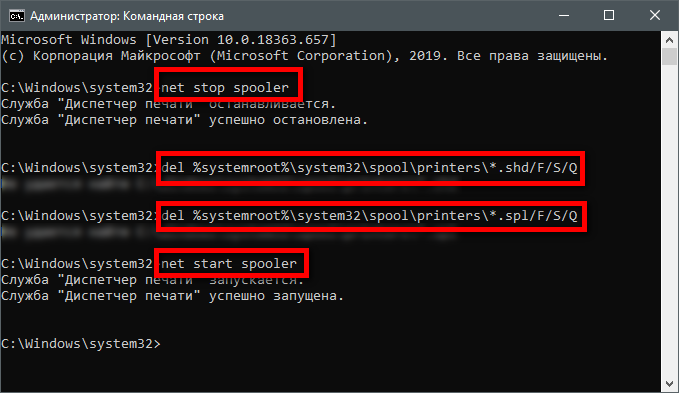
Отмена считается успешной, если после выполнения каждой команды на экране не появляется никаких ответных сообщений наподобие «Ошибка доступа. » или «Не удаётся. ».
Запустите файл от имени администратора и с очереди уберутся все отправленные на печать документы. Очень удобный способ, т. к. не надо никуда заходить. Просто держите файл на рабочем столе и запускайте при необходимости.
Чем полезна печать в файл?
Зачем вообще нужна печать в файл?
Это очень удобно, если у вас нет своего принтера. Представьте себе, что вы пришли фотоателье или к другу с принтером. Печатаете документ, но на бумаге он выглядит не так как в электронном файле. В результате вам приходится искать компьютер, чтобы его отредактировать.
Печать в файл избавляет вас от этого геморроя, так как создаст PDF, который будет выглядеть, как настоящая распечатка на принтере. Открыв полученный файл можно посмотреть готовый вариант и уже с ним идти в фотоателье. Так вы сэкономите свое драгоценное время.
При печати любого документа word, exel и даже изображения, выходит окно «Сохранить как…» и далее ничего не происходит, принтер не печатает. Хочу сразу вас успокоить, не переживайте, это не вирус и легко решается Это называется «печать в файл», а о том, как убрать печать в файл, вы узнаете из этой статьи. Выполнив всего несколько простых шагов, вы сможете исправить это досадное недоразумение и наконец распечатать ваши документы.
Решение:
Панель управления -> Оборудование и звук->Устройства и принтеры-> свойства принтера -> вкладка Порты -> выбрать USB вместо Печати в файл
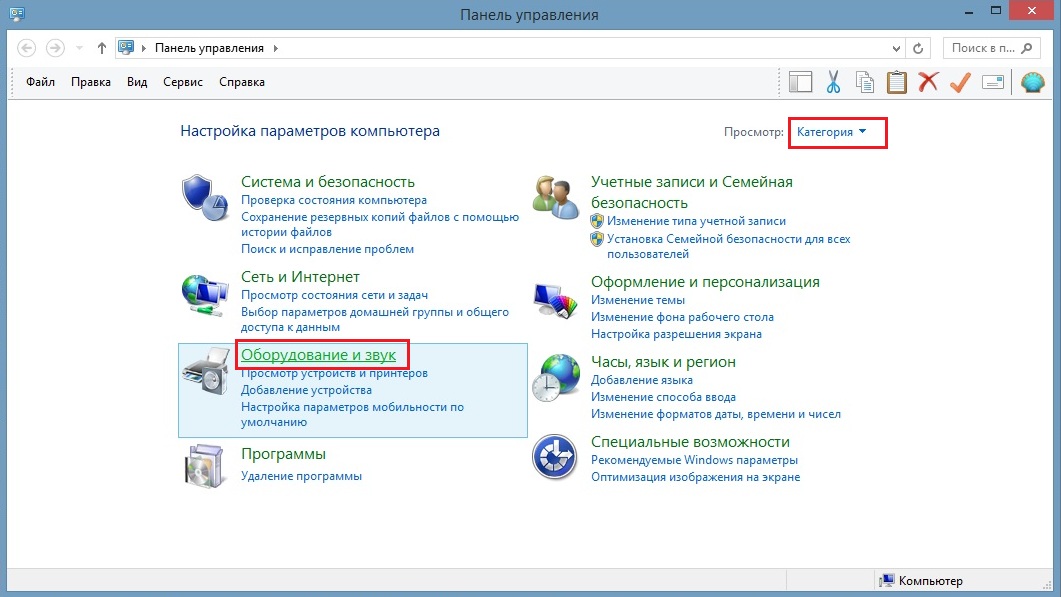
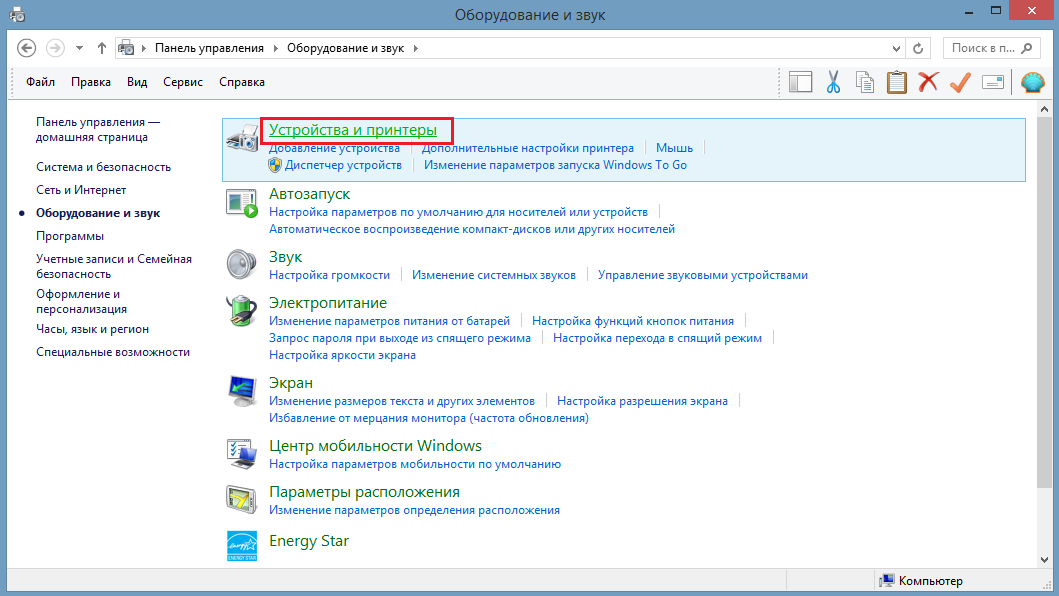
1. Первый делом идём в Панель управления, выбираем вид по категориям и заходим в «Оборудование и звук»
2. Идём в «Устройства и принтеры»
3. Вот он — наш принтер! Обратите внимание, принтер не виртуальный, а физический. Всё как положено, выбран по умолчанию.

4. Открываем свойства принтера, нажав правую кнопку мыши по значку принтера. В открывшемся окне выбираем вкладку «Порты». Если стоит галочка «Печатать в файл» — это и есть причина того, почему принтер не печатает.
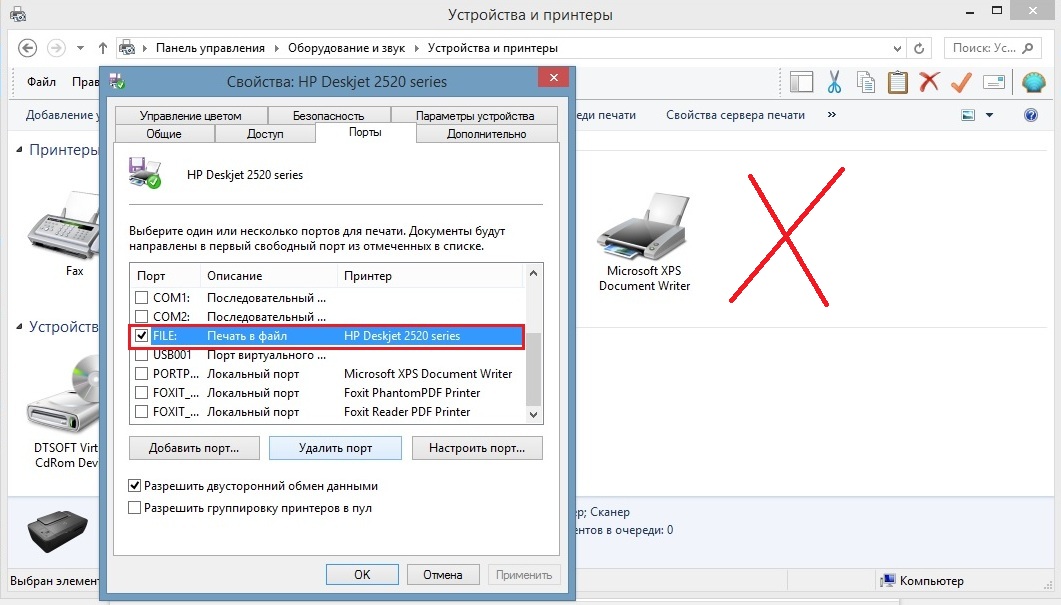
5. Поставьте галочку на USB подключении «Порт виртуального принтера«. Например, у меня это порт USB001.
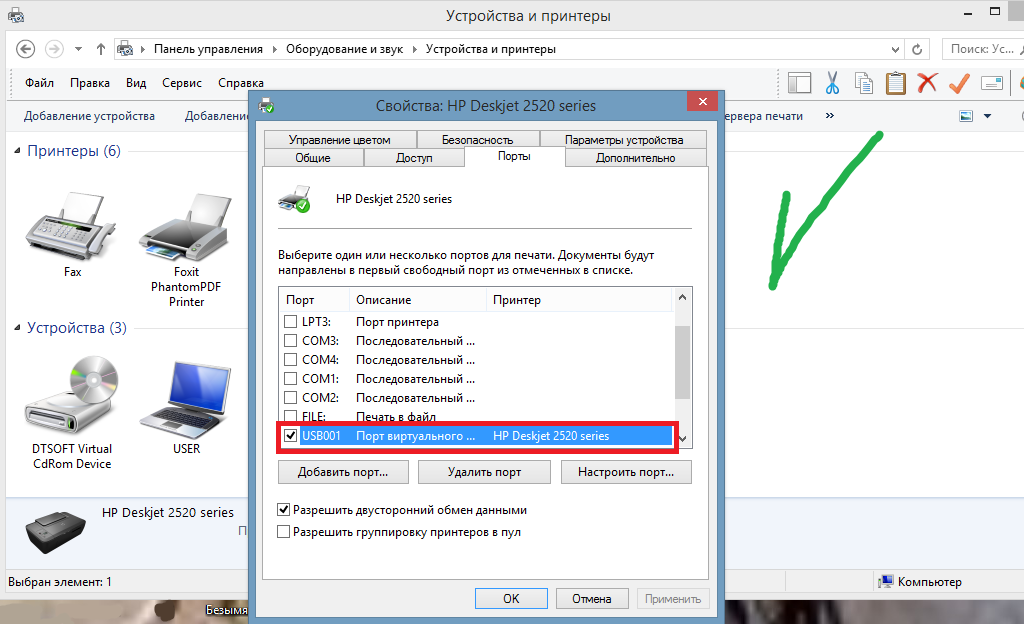
6. Нажмите ОК. Теперь печать должна заработать, все ваши документы и фото будут успешно напечатаны
Функция Печать в файл сохраняет документ в формате prn, чтобы в дальнейшем его можно было распечатать на другом устройстве. Например, более профессиональном оборудовании с языком PS, которое должно быть подключено к компьютеру исключительно через порт LPT. В этом случае новому файлу нужно дать имя и нажать ОК. По умолчанию сохранение скорее всего пойдет в папке Документы.
Почему Chrome заставляет сохранять данные перед печатью?
При запуске печати из Google Chrome по умолчанию отображается кнопка «Сохранить» для сохранения в файл PDF вместо отправки печати на принтер. … При нажатии на «Сохранить» страница, которую вы пытаетесь распечатать, будет сохранена в формате PDF; оттуда его можно будет распечатать через программу чтения, например Adobe Acrobat Reader.
Как написать текст в файле PDF?
Добавить или вставить новый текст в документ PDF можно, используя любой шрифт, установленный в системе. Выберите Инструменты > Редактировать PDF > Добавить текст . Откройте документ PDF и выберите «Инструменты» > «Редактировать PDF» > «Добавить текст».
Как перестать печатать, чтобы сэкономить?
Остановить запрос на сохранение файла при печати — Windows
- Щелкните Файл → Печать. Действия по печати могут отличаться в зависимости от используемого приложения.
- Снимите флажок Печать в файл.
- Щелкните Печать или ОК, в зависимости от вашего приложения. Теперь ваш документ должен распечатать правильно.
Другой способ отключения печати в файл
Открываем текстовый файл, который хотим печатать и нажимаем клавиши Ctr + P. Появляется всплывающее окно, в котором будет стоять Microsoft print to pdf. В этом списке выбираем свою модель принтера и нажимаем кнопку «Печать». После этого принтер должен распечатать выбранный вами файл.

Какой порт должен быть у моего принтера?
Для принтера, подключенного к компьютеру через параллельный порт, должен быть установлен порт LPT1 (или LPT2, LPT3, если компьютер имеет более одного параллельного порта). Для принтера, подключенного к сети через сетевой интерфейс (проводной Ethernet или беспроводной), порт должен быть установлен на порт печати EpsonNet.
При попытке распечатать PDF появляется сообщение «Сохранить как»?
После открытия PDF-файла перейдите в диалоговое окно печати. В диалоговом окне «Печать» в левом нижнем углу есть флажок «Печать в файл». Снимите этот флажок, и вы сможете печатать с вашего физического принтера. В диалоговом окне печати есть поле с надписью «ИЗМЕНИТЬ», откройте его и выберите свой принтер.
Где мои настройки принтера?
Открытые Пуск> Настройки> Принтеры и факсы. Щелкните правой кнопкой мыши принтер и выберите «Параметры печати». Измените настройки.
Почему написано «печать в файл»?
Обычно вывод сохраняется как «. prn »файл. Одна из идей заключается в том, что если печать в вашем приложении это трудоемкий или неудобный процесс, вы можете один раз нажать кнопку «Печать» и сохранить результат этого процесса печати с помощью функции «Печать в файл».. Каждый раз, когда вам нужна дополнительная распечатка, вы просто копируете ее на принтер.
Изучение настроек печати
Прежде чем настроить печать на компьютере, необходимо ознакомиться с настройками печати и их функциями. В настройках печати можно указать такие параметры, как:
- формат бумаги;
- качество печати;
- ориентацию листа;
- количество копий документа;
- расширенные настройки.
Формат бумаги определяет размер и вид бумаги, которую необходимо использовать при печати документов. Качество печати влияет на четкость и яркость изображения. Ориентация листа задает портретную или альбомную ориентацию документа. Количество копий документа настраивает количество распечатываемых копий. Расширенные настройки позволяют сделать печать более экономичной или использовать заданные пользовательские настройки.
Знание настроек печати поможет вам сохранить время и деньги, выбрав наиболее подходящую настройку для каждой печати. Ознакомьтесь с настройками печати и выберите наиболее подходящие настройки для вашей работы.
Нужно ли мне сохранять PDF-файл перед печатью?
Почему вы должны конвертировать файлы в PDF перед их печатью? Вы всегда должны сохранять свои файлы для печати в формате PDF, потому что он фиксирует все различные элементы на месте. Мы всегда открываем ваши работы, чтобы проверить их перед печатью, чтобы убедиться, что они выглядят так же хорошо на экране, как и при печати.
Найти опцию сохранения результата печати
Как только вы нашли настройки принтера, следующий шаг — найти опцию, которая отвечает за сохранение результата печати. Обычно эта опция находится в разделе «Параметры печати» или «Дополнительные настройки». В зависимости от модели вашего принтера, могут быть разные названия этого раздела и опции, поэтому вам необходимо просмотреть все вкладки и подразделы, чтобы найти нужную опцию.
При поиске опции сохранения результата печати, обратите внимание на доступные настройки. Обычно там есть опции, которые позволяют сохранять результат печати в разных форматах, таких как PDF или XPS. Если вы видите такую опцию, убедитесь, что она выключена.
Если вы не можете найти опцию сохранения результата печати, попробуйте воспользоваться поисковиком в настройках принтера. Введите ключевые слова, такие как «сохранение» или «результат печати», и посмотрите, что найдется.
- Перейдите в настройки принтера;
- Найдите раздел «Параметры печати» или «Дополнительные настройки»;
- Просмотрите все вкладки и подразделы, чтобы найти нужную опцию;
- Обратите внимание на доступные настройки и убедитесь, что опция сохранения результата печати выключена;
- Если вы не можете найти нужную опцию, воспользуйтесь поиском в настройках принтера.
Как включить параметр «Печать» в PDF-файле?
Действия для включения кнопки печати PDF
Нажмите кнопку «Добавить файлы» / «Добавить папку» и выберите файлы PDF. В «Сохранить» или «Печать» выберите любой нужный вариант.
Как распечатать файл в формате jpg?
Печать в JPG
- Откройте документ, который вы хотите преобразовать, в соответствующем просмотрщике (например MS Word).
- Выберите Файл> Печать… и, в диалоговом окне печати, выберите ImagePrinter Pro в качестве принтера.
- Нажмите кнопку ОК в диалоговом окне печати, чтобы начать процесс печати.
Проверка выбранного принтера
Практически всегда эта ситуация возникает, когда вы пытаетесь отправить задание для печати на виртуальный PDF принтер (Microsoft Print to PDF), который создается многими текстовыми PDF редакторами и назначается, как принтер по умолчанию.
Чтобы это проверить достаточно в окне, появляющемся при нажатии на кнопку “Печать”, посмотреть на какой принтер она будет выполняться.

Принтер, на который будет отправлен документ
Если будет указан не Ваш принтер, то нужно нажать на стрелку, раскрывающую полный список, и из него выбрать уже нужный принтер, после чего попробовать распечатать требуемый документ.
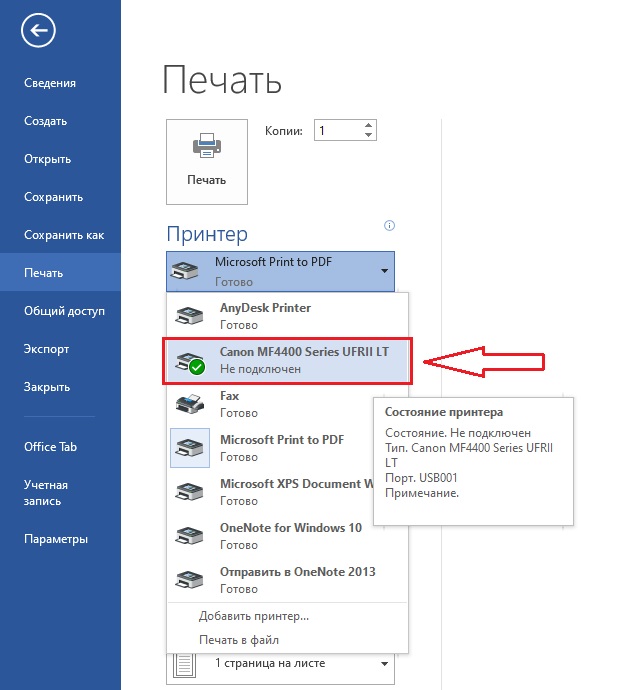
Выбор правильного принтера
Вдруг в списке будет несколько принтеров, и вы не знаете какой из них нужный, можно просто по очереди пробовать отправлять документ на печать на каждый из списка.
Как только печать начнется это будет означать, что актуальный принтер найден, и чтобы каждый раз не выбирать его из списка, можно просто установить его по умолчанию. Таким образом он всегда будет выбираться автоматически.
Почему принтер не в сети?
Это может быть вызвано ошибка между вашим устройством или компьютером и принтером. Иногда это может быть так просто, как неправильно подсоединенный кабель или простая ошибка из-за замятия бумаги. Однако принтер, отображающий ошибку «Offline», также может быть связан с проблемами с драйвером принтера или программным обеспечением.
Как настроить печать в файл?
Настройка печати в файл PostScript
- Откройте папку со списком установленных принтеров. (См. …
- Нажмите правой кнопкой мыши на значок требуемого принтера и выберите Свойства принтера или Свойства.
- Откройте вкладку Порты.
- В списке портов выберите FILE.
- При необходимости перед печатью в файл настройте все параметры печати и элементы управления принтера.
Отключение сохранения результата печати
Для того, чтобы отключить сохранение результата печати на принтере, нужно выполнить следующие действия:
- Откройте панель управления принтером.
- Выберите нужный принтер и нажмите на него правой кнопкой мыши.
- Выберите в контекстном меню «Свойства принтера».
- Откройте вкладку «Расширенные настройки».
- Снимите галочку «Сохранять документ на диске» в разделе «Опции драйвера».
- Нажмите «ОК», чтобы сохранить настройки.
После выполнения этих действий принтер больше не будет сохранять результат печати на диске, что может значительно сэкономить место на вашем компьютере или сервере.
Принтер вместо печати сохраняет файл prn / xps
Если вместо печати документа принтер сохраняет файл в другой формат, например, prn или xps, то следуем инструкции приведенной выше. Принципиальной разницы нет. В настройках нужно установить принтер по умолчанию.
Как убрать печать в файл
- Нажмите Отмена и снова откройте настройки печати. Нажмите на строку с принтером и посмотрите на последнюю строчку выпадающего меню. Если там стоит галочка в строке Печать в файл, просто снимите ее.
- Если маркера в этой строке нет, откройте Панель управления и перейдите в Просмотр устройств и принтеров.
- Если ваш реальный принтер, использующийся по умолчанию, не помечен зеленым как обычно, значит он действительно настроен для печати в файл.
- Откройте Свойства принтера (для вызова этого меню нужно кликнуть по значку вашей модели принтера правой кнопкой мыши).
- Выберите вкладку Порты. Для вашего принтера назначен порт Печать в файл. Поставьте маркер в строку с портом USB, если таково ваше соединение, или сетевым, как на этом рисунке и нажмите ОК.
Почему я получаю сообщение о сохранении вывода на печать как?
Недавняя конфигурация системных настроек может быть одной из причин появления всплывающего сообщения. Чтобы помочь вам решить проблему с печатью на вашем ПК с Windows 10, нам нужно установить ваш принтер по умолчанию. … Откройте «Устройства и принтеры». Щелкните правой кнопкой мыши свой принтер и выберите «Установить принтер по умолчанию».
- https://nakompe.ru/operatsionnye-sistemy/kak-ustranit-problemu-kogda-pri-pechati-dokumenta-poyavlyaetsya-okno-sohranit-fajl
- https://vseproprintery.ru/oshibki-i-problemy/printer-ne-pechataet-kak-ubrat-pechat-v-fajl-vmesto-pechati-predlagaetsya-sohranenie-rezultata-pechati
- https://kompyuter-gid.ru/sistema/sohranit-rezultat-pechati-kak-otklyuchit-windows-10.html
- https://altarena.ru/kak-otmenit-pechat-v-fayl-na-windows-10/
- https://psk-group.su/znacheniya/kak-otklyucit-soxranenie-rezultata-pecati
- https://foto-skazka.ru/znacheniya/kak-otklyucit-soxranenie-rezultata-pecati
- https://doma35.ru/computers/pochemu-printer-ne-pechataet-s-kompyutera-a-sohranyaet-dokument/
- https://frameboxxindore.com/ru/other/how-do-i-fix-my-printer-asking-to-save-instead-of-print-windows-10.html
- https://kamin159.ru/kak-ne-sokhraniat-rezultaty-pechati
- https://onecomp.ru/sohranenie-rezultata-pechati-kak-otklyuchit-windows-10/