- Как удалить подпись из PDF с помощью PDFelement
- Как вырезать подпись без фона в PDF Commander
- Как сделать подпись на белом фоне в Photoshop
- Как самому сделать факсимиле
- Copy a Signature from PDF to Word
- Как подписать картинку электронной подписью
- Как вырезать подпись без фона в PDF Commander
- Как сделать подпись на белом фоне в Photoshop
- Как сделать скан подписи в ворде
- Как сделать копию подписи
- Как подписать документ ЭЦП с телефона
- Как создать электронную цифровую подпись
- Можно ли копировать подпись из PDF?
- Редактируем документы
- Можно ли дублировать электронную подпись
- Как сделать диги подпись
- Как скопировать подпись из PDF с помощью Adobe Reader?
- Как сделать изображение подписи
- Как вырезать подпись из пдф и вставить в ворд?
- Копирование текста и изображений из документов PDF
- Как поставить подпись на документ без распечатки
Как удалить подпись из PDF с помощью PDFelement
Если вам нужно добавить или удалить цифровую подпись из PDF, PDFelement — отличный инструмент, который всегда будет в вашем распоряжении. С помощью Wondershare PDFelement вы можете легко удалить подпись из любого PDF-файла. Более того, надежные функции этого приложения позволяют генерировать зашифрованную цифровую подпись и электронную подпись промышленного стандарта.
Шаги по удалению подписи из PDF-файла с помощью PDFelement:
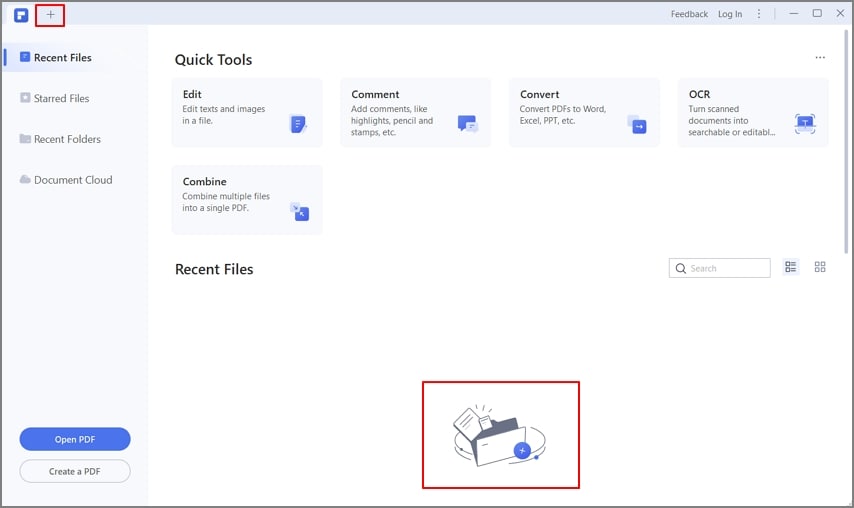
Шаг 1 Запустите PDFelement на компьютере и нажмите на значок + для загрузки PDF-файла в меню «Открыть файлы». Вы также можете импортировать PDF-файл путем перетаскивания.
Шаг 2 После импорта PDF-файла нажмите на Защитить, чтобы открыть подменю.
Шаг 3 В подменю нажмите на Управление подписью и выберите Очистить все подписи, чтобы удалить подпись из PDF.

Как вырезать подпись без фона в PDF Commander
PDF Commander — удобная программа для работы с официальными документами и формами. В PDF редакторе можно создать подпись с нуля или загрузить фотографию с ней, удалить фон и сделать его прозрачным, сохранить результат в PNG на компьютер.
Софт отличается продуманным интерфейсом на русском языке и подходит пользователям с любым уровнем навыков.
Чтобы получить скан подписи с прозрачным фоном:
- Откройте файл. Запустите редактор и нажмите на «Открыть PDF». Найдите папку на жестком диске и дважды щелкните по интересующему вас материалу.
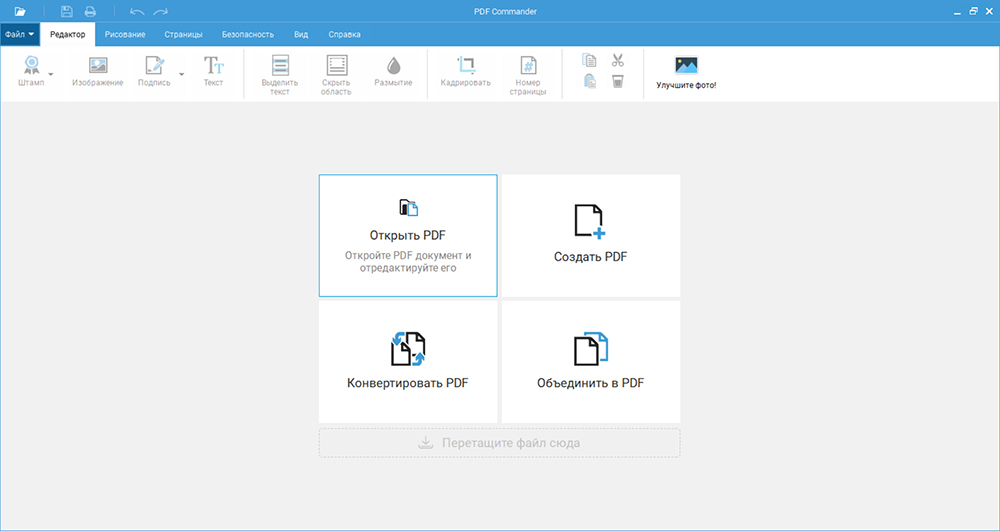
Если требуется подписать документы в форматах JPG, PNG, TIFF и других, кликните на «Объединить в PDF». Добавьте изображения, настройте их последовательность и подтвердите действие.
- Сделайте автограф. Пролистайте до нужной страницы и примените функцию «Подпись». Если вы хотите оформить рисунок с нуля, тогда отрегулируйте размер линии, ее цвет и уровень прозрачности. Любые недочеты и лишние детали можно стереть с помощью ластика. Роспись будет автоматически сделана на прозрачном фоне.

Для обработки изображения с автографом, логотипом или штампом с ПК нажмите на кнопку «Выбрать из файла». Загрузите фотографию с жесткого диска. Воспользуйтесь функцией «Удаление фона» для автоматической коррекции. Отрегулируйте порог и примените изменения.
- Экспорт результата. Как сохранить подпись без фона? Нажмите на «Сохранить PNG» и введите название. Укажите директорию для экспорта. Чтобы вставить итог работы на одну страницу, кликните на «Ок». Для размещения на всех листах поставьте галочку рядом с «Добавить на все страницы». Элементы будут располагаться в одинаковых местах и их можно использовать в качестве водяного знака.

Перетащите объект в любое место на листе и настройте его размер, потянув за углы. Откройте меню «Файл» и воспользуйтесь опцией «Сохранить как».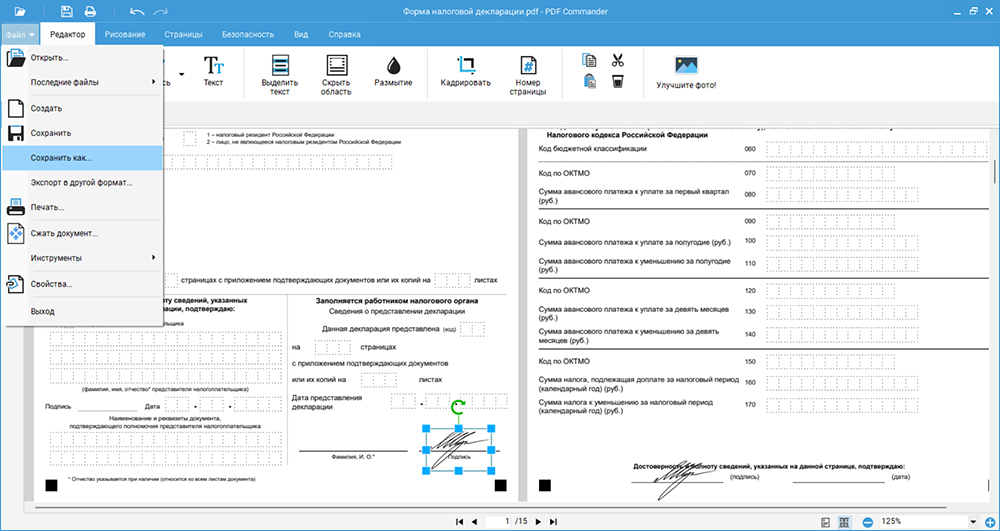
Как сделать подпись на белом фоне в Photoshop
Adobe Photoshop — продвинутая программа для редактирования изображений. В ней можно вручную обвести подпись и вырезать ее из фона, воспользоваться автоматическими инструментами для удаления белого заднего плана. Сохранить результат можно будет в PNG или GIF с подходящими параметрами.
Стоит учитывать, что редактор подходит только продвинутым пользователям. Новички могут запутаться в интерфейсе, и им потребуется много времени на освоение функционала.
Обратите внимание, что в настоящий момент пользователи из России не могут скачать Photoshop с официального сайта разработчика. Пробную версию можно получить только с использованием VPN, а оплата лицензии возможна с помощью иностранной карты.
Как сделать подпись с прозрачным фоном в Фотошоп:
- Загрузите скан. Зажмите горячие клавиши Ctrl + O или в меню «Файл» выберите функцию «Открыть». Найдите интересующую вас картинку на диске и дважды кликните по ней.
- Удалите фон. Кликните правой кнопкой мышки по инструменту «Ластик» на левой панели. Выберите «Волшебный ластик» для автоматического удаления однотонного заднего плана. Щелкните в любом месте фона, и он будет стерт. Повторите действие на других участках, если это необходимо.

Скорректировать итог можно с помощью функции «Фоновый ластик». С его помощью вручную уберите остатки заднего плана.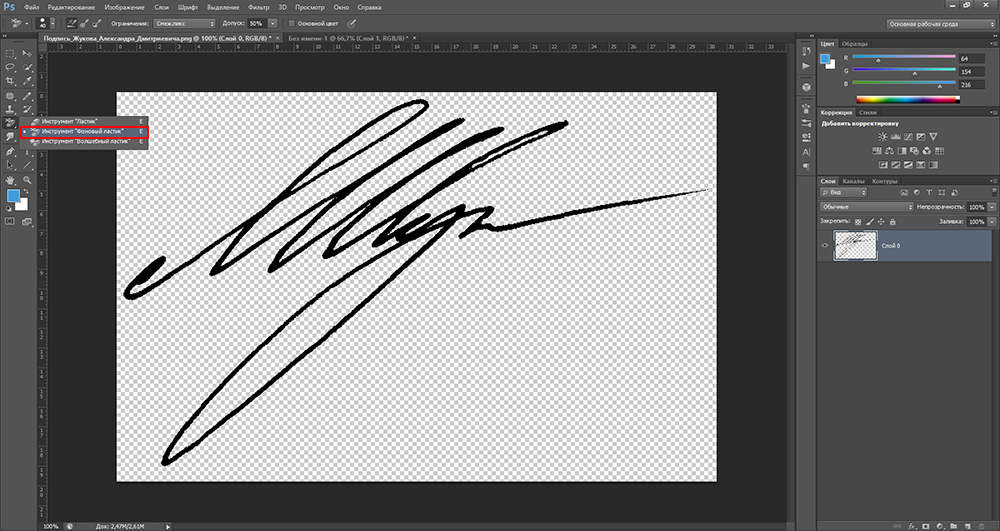
- Экспортируйте результат. Когда все готово, нажмите на «Файл» — «Сохранить для Web». В списке выберите формат GIF, PNG-8 или PNG-24. Последний автоматически оптимизирует картинку и не дает настроить параметры отображения. Обязательно поставьте галочку рядом с пунктом «Прозрачность» и щелкните по «Сохранить». Укажите название и папку.

Как самому сделать факсимиле
Для того чтобы сделать факсимильную печать, следует выполнить три действия:
- Отсканировать подпись руководителя или ответственного лица.
- Заказать клише в специализированной компании, у которой есть соответствующая сертификация.
- Выбрать вид оснастки и материал изготовления.
Copy a Signature from PDF to Word
Хотите скопировать подпись из PDF в Word? PDFelement позаботится о вас! Она позволяет легко копировать подпись из PDF. Чтобы понять, как это сделать с помощью PDFelement, выполните следующие действия:
- Сначала необходимо получить PDFelement на свой компьютер и запустить инструмент.
- Теперь перейдите в раздел «Открыть файлы» и нажмите на значок +, чтобы импортировать файл PDF. После импорта просмотрите подпись в PDF.
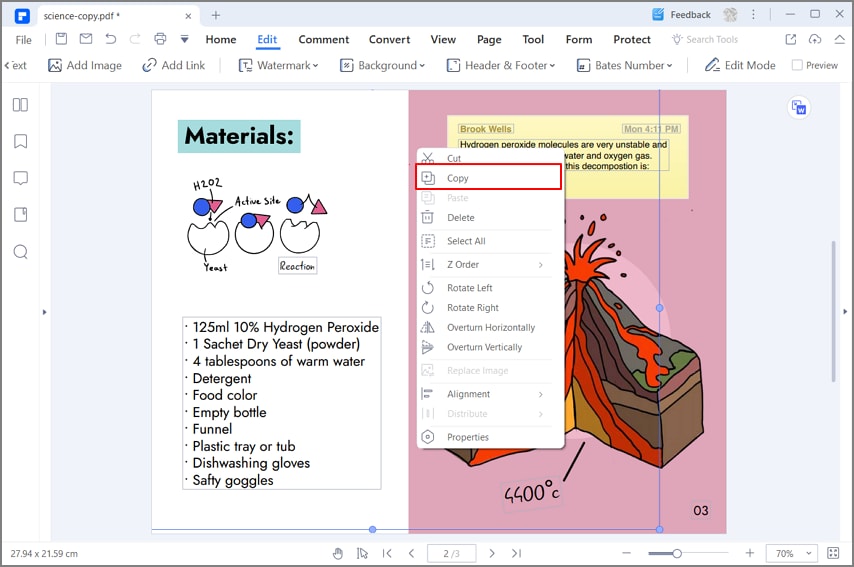
- Выберите подпись и щелкните по ней правой кнопкой мыши. Затем в выпадающем меню выберите пункт Копировать. Откройте документ Word и вставьте подпись.
Как подписать картинку электронной подписью
Как подписать ЭЦП tiff, png и jpg
Выберите необходимый файл и кликните по нему правой кнопкой мыши. В появившемся контекстном меню выберите пункт «Подписать» в разделе «КриптоАРМ». На экране появится «Мастер по созданию электронной цифровой подписи», где можно задать специальные настройки ЭЦП.
Как вырезать подпись без фона в PDF Commander
PDF Commander — удобная программа для работы с официальными документами и формами. В PDF редакторе можно создать подпись с нуля или загрузить фотографию с ней, удалить фон и сделать его прозрачным, сохранить результат в PNG на компьютер.
Софт отличается продуманным интерфейсом на русском языке и подходит пользователям с любым уровнем навыков.
Чтобы получить скан подписи с прозрачным фоном:
- Откройте файл. Запустите редактор и нажмите на «Открыть PDF». Найдите папку на жестком диске и дважды щелкните по интересующему вас материалу. Если требуется подписать документы в форматах JPG, PNG, TIFF и других, кликните на «Объединить в PDF». Добавьте изображения, настройте их последовательность и подтвердите действие.
- Сделайте автограф. Пролистайте до нужной страницы и примените функцию «Подпись». Если вы хотите оформить рисунок с нуля, тогда отрегулируйте размер линии, ее цвет и уровень прозрачности. Любые недочеты и лишние детали можно стереть с помощью ластика. Роспись будет автоматически сделана на прозрачном фоне. Для обработки изображения с автографом, логотипом или штампом с ПК нажмите на кнопку «Выбрать из файла». Загрузите фотографию с жесткого диска. Воспользуйтесь функцией «Удаление фона» для автоматической коррекции. Отрегулируйте порог и примените изменения.
- Экспорт результата. Как сохранить подпись без фона? Нажмите на «Сохранить PNG» и введите название. Укажите директорию для экспорта. Чтобы вставить итог работы на одну страницу, кликните на «Ок». Для размещения на всех листах поставьте галочку рядом с «Добавить на все страницы». Элементы будут располагаться в одинаковых местах и их можно использовать в качестве водяного знака. Перетащите объект в любое место на листе и настройте его размер, потянув за углы. Откройте меню «Файл» и воспользуйтесь опцией «Сохранить как».
Как сделать подпись на белом фоне в Photoshop
Adobe Photoshop — продвинутая программа для редактирования изображений. В ней можно вручную обвести подпись и вырезать ее из фона, воспользоваться автоматическими инструментами для удаления белого заднего плана. Сохранить результат можно будет в PNG или GIF с подходящими параметрами.
Стоит учитывать, что редактор подходит только продвинутым пользователям. Новички могут запутаться в интерфейсе, и им потребуется много времени на освоение функционала.
Обратите внимание, что в настоящий момент пользователи из России не могут скачать Photoshop с официального сайта разработчика. Пробную версию можно получить только с использованием VPN, а оплата лицензии возможна с помощью иностранной карты.
Как сделать подпись с прозрачным фоном в Фотошоп:
- Загрузите скан. Зажмите горячие клавиши Ctrl + O или в меню «Файл» выберите функцию «Открыть». Найдите интересующую вас картинку на диске и дважды кликните по ней.
- Удалите фон. Кликните правой кнопкой мышки по инструменту «Ластик» на левой панели. Выберите «Волшебный ластик» для автоматического удаления однотонного заднего плана. Щелкните в любом месте фона, и он будет стерт. Повторите действие на других участках, если это необходимо. Скорректировать итог можно с помощью функции «Фоновый ластик». С его помощью вручную уберите остатки заднего плана.
- Экспортируйте результат. Когда все готово, нажмите на «Файл» — «Сохранить для Web». В списке выберите формат GIF, PNG-8 или PNG-24. Последний автоматически оптимизирует картинку и не дает настроить параметры отображения. Обязательно поставьте галочку рядом с пунктом «Прозрачность» и щелкните по «Сохранить». Укажите название и папку.
Как сделать скан подписи в ворде
В окне программы Word выполните следующие действия:
- Кликните правой кнопкой мыши в нужном месте документа, куда необходимо вставить строку подписи.
- Откройте меню «Вставка».
- В группе «Текст» нажмите на кнопку «Строка подписи».
Как сделать копию подписи
Как скопировать электронную подпись?:
- Откройте меню «Пуск» -> «Панель Управления» либо найдите Панель управления через поиск -> «Крипто Про CSP» -> выберите вкладку «Сервис», нажмите кнопку «Скопировать…
- Далее нажмите кнопку «Обзор» ->
Как подписать документ ЭЦП с телефона
Для того чтобы получить услугу, используя ЭЦП на SIM-карте необходимо:
- Выбрать способ подписания запроса «Выбрать ЭЦП на SIM-карте».
- Подтвердить номер мобильного телефона, содержащего ЭЦП.
- На мобильном телефоне отобразится сообщение «Подписание».
- На мобильном телефоне отобразится наименование вашего ключа.
Как создать электронную цифровую подпись
Для получения электронной подписи необходимо обратиться в удостоверяющий центр. В настоящее время отношения в области использования электронных подписей регулирует Федеральный закон от 6 апреля 2011 г. № 63-ФЗ «Об электронной подписи».
Можно ли копировать подпись из PDF?
Поскольку она уникальна как для подписи, так и для документа, приложенная цифровая подпись не может быть воспроизведена ни при каких обстоятельствах. Если какая-либо сторона изменяет подписанный документ после того, как его подписали все стороны, документ и подпись становятся недействительными.
Подделка подписи является формой ложного самозванства и квалифицируется как преступление по закону любого штата. Поэтому человек, подделывающий подпись в PDF, всегда находится в зоне риска. На самом деле, лицо, чья подпись была затвержена, всегда может подать на нее жалобу, отозвав свое прежнее согласие на это.
Более того, подделка подписей может привести к уголовному обвинению, тюремному заключению, аннулированию документов, возмещению ущерба жертве или другим серьезным последствиям.
Редактируем документы
Бывают случаи, что нужно подкорректировать документ: изменить текст, удалить живую печать с бланка или наоборот скопировать эту печать с документа и переместить ее на другой.
В этом деле вам поможет программа Фотошоп.
Первое задание: Убрать печать с документа
Второе задание: Удалить текст и оставить только печать и подпись
Вот бланк с синей печатью, с которым мы будем работать.
Убрать синюю печать будет легче всего с помощью палитры Каналы (Channels)
Если мы пробежимся по каналам, то увидим, что печать в Красном (Red) и Зеленом (Green) канале достаточно темная:
А вот в синем, наоборот, ее почти не видно:
С этим каналом мы и продолжим работу!
Дублируйте этот канал, перетащите вниз на кнопку
При активной копии синего канала нажмите Ctrl + L, чтобы вызвать палитру Уровни (Levels). Теперь начните белый ползунок двигать влево, видите, что происходит? Печать постепенно исчезает.
Чтобы черные буквы не пропадали, черный ползунок передвиньте чуть вправо. Когда результат вас устроит, нажмите ОК.
На документе все равно видны черные точки — остатки от печати. Увеличьте документ, возьмите белую твердую кисть и аккуратно закрасьте их.
Теперь все чистенько!
Ctrl + клик по каналу, загружаем выделение, щелкаем по каналу RGB и возвращаемся в палитру Слои (Layers)
Там у нас все как прежде, печать еще видна.
Инвертируем выделение, Shift+Ctrl+I
И нажимаем Ctrl + J, чтобы скопировать черный текст на новый слой.
Создайте белую подложку под чистым текстом, то есть создайте новый слой и залейте белым цветом.
Текст без печати готов!
Следующее задание — вырезать печать.
Следует масштабировать изображение с печатью.
Открываем меню Выделение — Цветовой диапазон (Select — Color Range)
Берем пипетку со знаком (+) и кликаем по печати и по подписи, чем больше различных по оттенку пикселей вы соберете, тем лучше.
На темном экране вы увидите, что с каждым кликом ваша печать проявляется все точнее.
Воспользуйтесь параметром Разброс (Fuzziness), чтобы увеличить или уменьшить количество пикселей, которые будут входить в выделение.
Теперь снова Ctrl + J (копируем выделение на новый слой)
Размещаем под печатью чистый белый слой.
Вот и готова печать без текста
Если вы эту печать хотите разместить на другой документ, вперед!
Только не забудьте изменить режим наложения на Умножение (Multiply)
Можно ли дублировать электронную подпись
Да, в большинстве случаев такая возможность есть. Для копирования сертификата воспользуйтесь, пожалуйста, инструкцией. Чтобы работать без съемного носителя, необходимо выполнить копирование в реестр компьютера. Обратите внимание: любую электронную подпись можно выпустить с признаком «неэкспортируемый».
Как сделать диги подпись
Инструкция по дигитальной подписи:
- Заполните ходатайство и сохраните его на свой компьютер
- Вставьте ID-карту в компьютер и откройте в стартовом меню контейнер DigiDoc.
- Добавьте в контейнер сохранённое ходатайство
- Подпишите ходатайство дигитально и сохраните его на свой компьютер
Как скопировать подпись из PDF с помощью Adobe Reader?
Интересует, как скопировать подпись из PDF? Используйте Adobe Reader! С помощью Adobe Reader вы можете скопировать подпись из PDF-файла без каких-либо сложностей. Многие люди и организации используют этот инструмент, поскольку он позволяет легко подписывать документы PDF и электронные контракты. Кроме того, пользователи могут использовать платформу Adobe для создания новых PDF-файлов, изменения существующих, конвертирования между форматами, отправки PDF-файлов на подпись другим пользователям и объединения PDF-файлов.
При использовании режима Liquid Mode в Adobe Reader пользователи мобильных устройств могут просматривать PDF-файлы, не прибегая к уменьшению и увеличению. Помимо подписания документа в Adobe Reader, пользователи могут экономить время, обмениваясь документами и подписывая их, не выходя из Microsoft Teams, Outlook и других программ Microsoft. Он также поддерживает интеграцию с такими распространенными приложениями, как Google и Box.
Более того, если вы хотите быть уверены, что никто другой не сможет внести изменения в ваш PDF или распечатать его без вашего разрешения, вы можете защитить свои PDF-файлы с помощью паролей. Она также помогает предприятиям соответствовать стандартам GLBA и FERPA, а также другим стандартам и нормам безопасности.
Шаги по копированию подписи с помощью Adobe Reader:
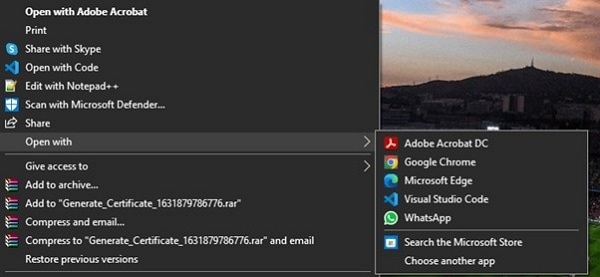
Шаг 1 Во-первых, установите Adobe Reader на свой компьютер. Щелкните правой кнопкой мыши PDF, содержащий подпись, и выберите Открыть с помощью. После этого нажмите на Adobe Acrobat DC, чтобы открыть PDF с помощью Adobe Acrobat.
Шаг 2 Перейдите к подписи, которую вы хотите скопировать из PDF, и нажмите кнопку Редактировать PDF.
Шаг 3 Теперь нарисуйте рамку вокруг подписи и щелкните по ней правой кнопкой мыши. После этого нажмите на Копировать изображение в выпадающем меню, чтобы скопировать подпись из PDF.
Как сделать изображение подписи
Съемка подписи на мобильное устройство:
- Откройте файл PDF в мобильном приложении Adobe Acrobat Reader.
- Если на устройстве еще нет подписи, нажмите Создать подпись.
- Нажмите, чтобы сфотографировать подпись на камеру
- Нажмите Сохранить подпись, затем Готово.
Как вырезать подпись из пдф и вставить в ворд?
Копирование текста и изображений из документов PDF
- Правой кнопкой мыши нажмите на документ и выберите «Выбрать инструмент» из раскрывающегося меню.
- Перетащите для выделения текста или нажмите для выделения изображения.
- Правой кнопкой мыши нажмите на выделенный элемент и нажмите «Копировать».
Как поставить подпись на документ без распечатки
Сервис Sigs.ME — инструмент для оперативной подписи сканов документов в режиме онлайн. Сервису не нужен принтер и сканер, ему не требуется даже ручка. Всё, что нужно — компьютер или мобильный телефон. Качество подписи и печати выходит, как на оригинально подписанном документе.
- https://free-pdf.ru/kak-sdelat-podpis-bez-fona.php
- https://pdf.wondershare.com.ru/how-to/copy-signature-from-pdf.html
- https://rakonfi.com/kak-vyrezat-podpis-iz-otskanirovannogo-dokumenta/
- https://svyazin.ru/kak-sdelat-skan-podpisi
- https://qna.habr.com/q/637836
- https://big-soviet.ru/zapchasti/48/kak-vyrezat-podpis-iz-otskanirovannogo-dokumenta
- https://amdy.su/kod/6/kak-otdelit-pechat-i-podpis-ot-otskanirovannogo