- Причина в обновлении kb5000802
- Проверяем подключение
- Экономный режим принтера
- Неправильные настройки печати
- Причина в картриджах
- Мало тонера или чернил
- Засорение картриджа
- Некачественная заправка
- Неправильная сборка и установка
- Неполная печать при копировании
- Проблема в драйверах
- Загрязнение картриджа
- Настройка подключения
- Неправильная установка или сборка после заправки
- Сканер
- Печатает пол страницы из-за драйверов
- Мало тонера или краски
Причина в обновлении kb5000802
В марте 2021 года компания Microsoft выпустила обновление безопасности для операционной системы Windows. Многие пользователи отмечают, что именно после этого принтер стал печатать пол листа только для середины. Проблема относится к печати картинок через стандартное средство просмотра фотографий.
Исправить ситуацию в таком случае можно двумя способами – удалить обновление или дождаться, пока разработчики устранят проблему во время следующих обновлений. Чтобы в будущем при повторении проблем не дожидаться очередного обновления с внесенными исправлениями, проще сделать удаление.
Но перед удалением чего-либо с Windows и перед внесением существенных правок в систему, следует создать точку восстановления. Это позволит в любой момент вручную откатить систему в нормальное рабочее состояние.
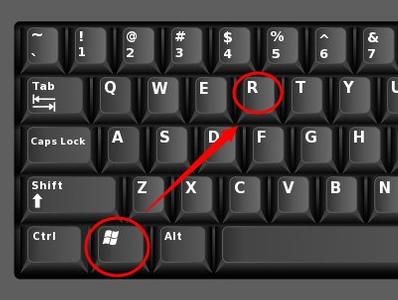
Чтобы сделать резервную копию, перейдите в «Свойства системы». Для этого нажмите комбинацию клавиш «Windows+R» и выполните команду «sysdm.cpl».
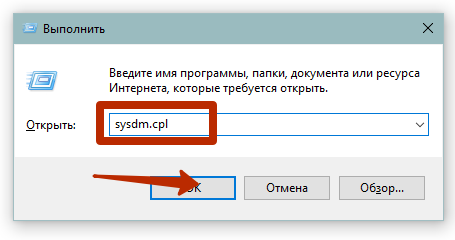
В открывшемся окне перейдите на вкладку «Защита системы» и снизу нажмите на кнопку «Создать».
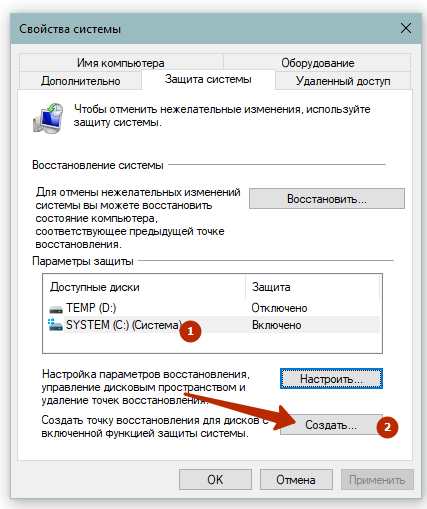
Если кнопка неактивна, то защита отключена. Потребуется включить защиту:
- выберите системный диск и нажмите кнопку «Настроить»;
- активируйте пункт «Включить защиту системы», выделите определенное место для создания точек и кликните «OK».
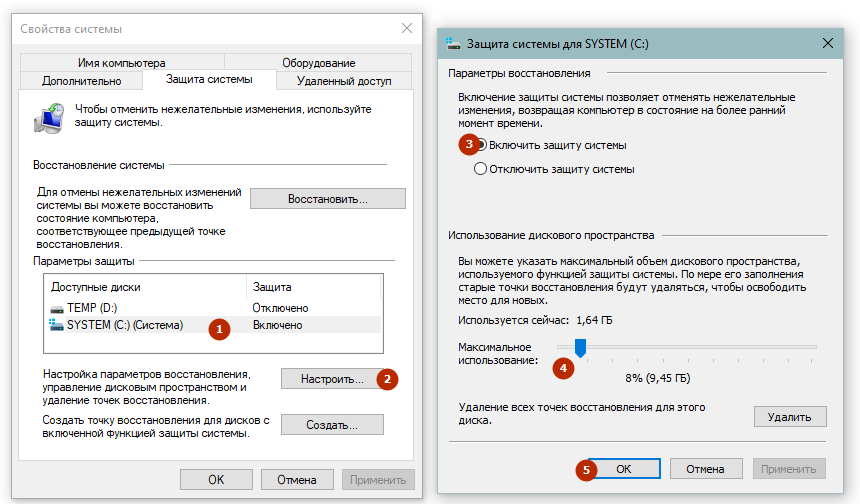
После, кнопка станет активной, нажмите на нее, введите имя точки и нажмите «Создать».
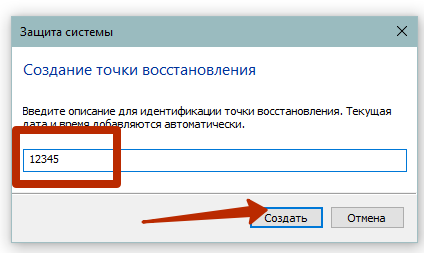
Имя можете задать любое удобное. Но грамотнее будет назначить название, которое будет говорить, что это точка, которая была создана до «сноса» обновления.
Теперь, если работа системы нарушится, сможете восстановиться на предыдущее состояние. Для этого на той же вкладке «Защита» жмете «Восстановление» и выбираете нужную точку, если их несколько.
Приступаем к удалению самого обновления:
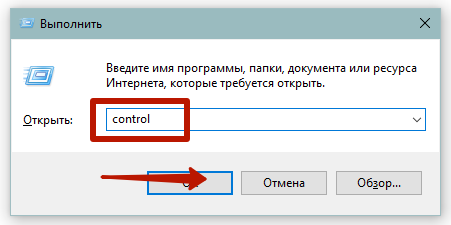
- нажмите одновременно «Win+R», введите команду «control» и кликните «OK»;
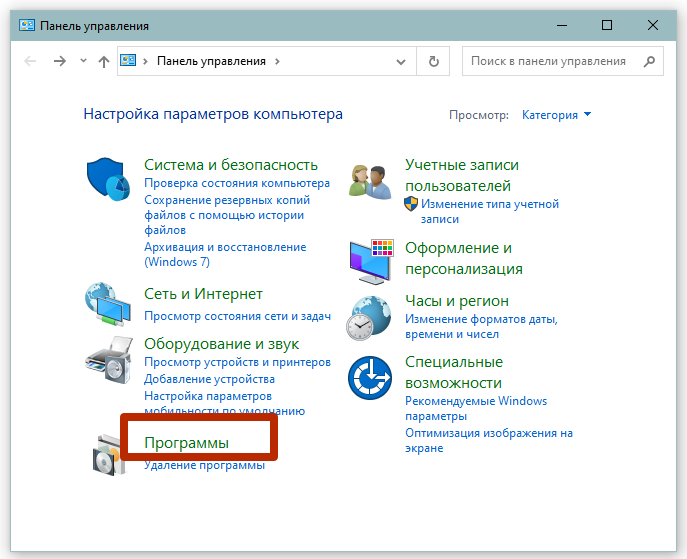
- перейдите в раздел «Программы»;
- откройте подраздел «Просмотр установленных обновлений»;
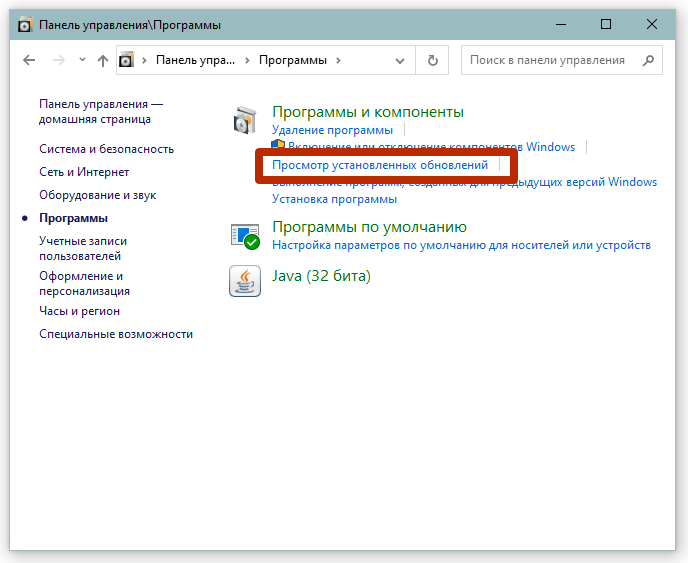
- в списке обновлений найдите kb5000802, один раз кликните левой кнопкой мышки;
- сверху появится кнопка для удаления, после клика потребуется подтвердить операцию и дождаться завершения деинсталляции;
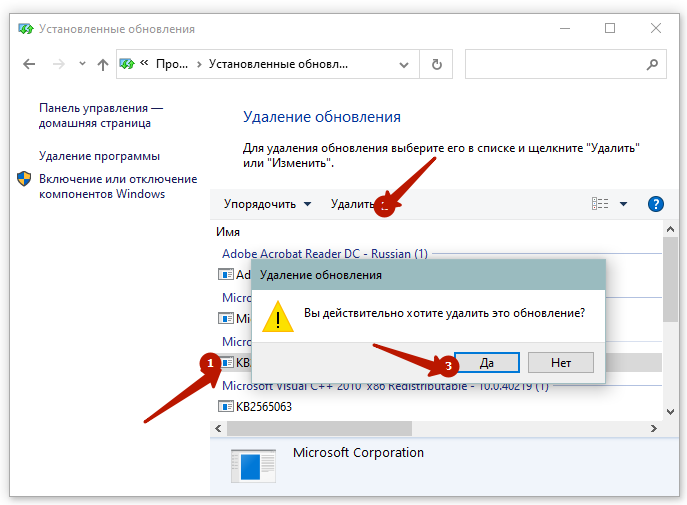
- ели система попросит перезагрузить компьютер, согласитесь.
После, попробуйте повторить печать.
Если такого обновления в перечне не оказалось, значит, что проблема не в нем.
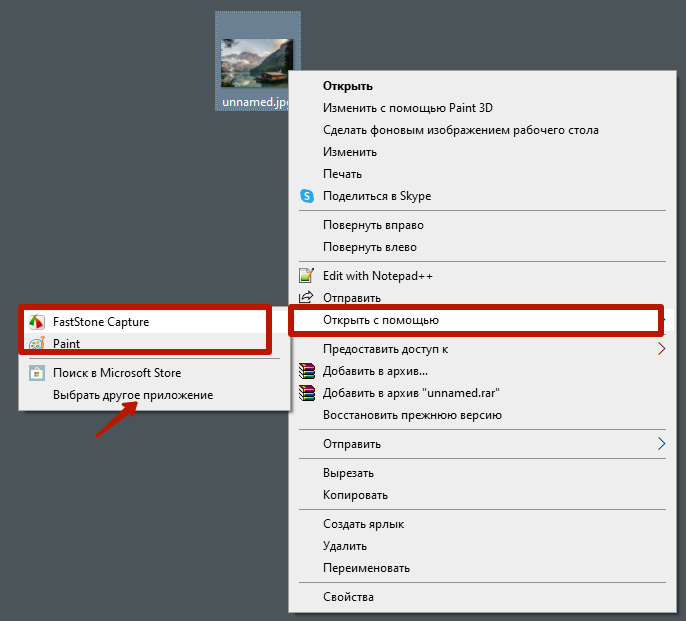
Но никто не отрицает, что могут влиять другие обновления. Поэтому всегда можно вывести задание на печать картинки через другую программу. Например, откройте рисунок в Paint, Photoshop или через встроенную в Windows 10 программу «Фотографии».
Для открытия в другом приложении откройте контекстное меню графического файла и через пункт «Открыть с помощью» выберите программу.
Проверяем подключение
Неполная печать может быть вызвана неправильным соединением между принтером и компьютерным устройством. Чаще всего они подключаются через USB-кабель, поэтому сначала проверьте это.
- Выключите питание.
- Отсоедините кабель от принтера и компьютера.
- Снова подсоедините его к принтеру.
- Подключите другой конец кабеля к одному из портов компьютера. Вы можете попробовать подключить его к каждому порту по очереди. В смежной теме: какой порт выбрать для принтера.
- Запустите принтер.
- Проверьте качество печати.
Не подключайте кабель к порту на передней панели компьютера и не используйте удлинительные кабели USB. Если кабель визуально поврежден, замените его на новый.
При подключении принтера через Wi-Fi проверьте качество сигнала. Чтобы исключить неисправность Wi-Fi, можно попробовать распечатать документ после подключения кабеля.
Экономный режим принтера
Чтобы уберечь технику от полного опустошения картриджей, во многих принтерах может автоматически включаться режим экономии. Для распечатки режим будет брать меньше красящего материала. Или же принтер начнет печатать больше данных на одной стороне листа. То есть, необходимо распечатать четыре страницы, а они поместятсья на одном листе. Нам же нужно, чтобы печаталась одна страница на всей стороне. Настройку можно выставить в разделе свойств.
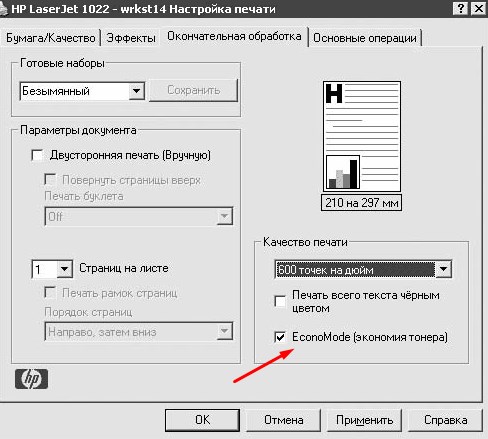
Пример для HPПример для Brother
Узнать, есть ли опция экономии в устройстве, можно в инструкции по эксплуатации.
Часто на корпусе находится соответствующая кнопка с надписью (например, экономия тонера или «Eco»).

Или полазьте по настройкам принтера, поищите функцию среди доступных параметров на компьютере.
Неправильные настройки печати
Редко, но все же бывает, что заданы неверные параметры печати в используемой программе и, как следствие, принтер останавливается на половине страницы. Чаще всего для печати текстовых документов используется офисный пакет MS Office, а конкретно, редактор Word. Поэтому покажем, какие настройки должны быть в «Ворде», чтобы печатающее устройство переносило информацию на полный лист.
- В необходимом документе отыщите опцию настройки полей. В зависимости от версии программы Word нужно открыть вкладку «Разметка страницы» (2007 год) или «Макет» (2010 и позже).
- Нажмите на функцию «Поля» и в выпавшем списке кликните по «Настраиваемые поля».
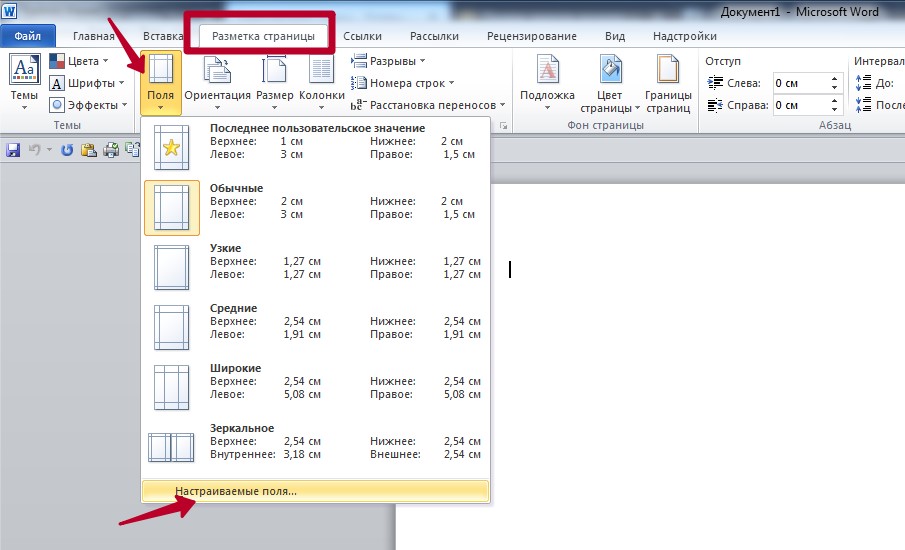
- В следующем окне убедитесь, что в разделе «Страницы» стоит вариант «Обычный».
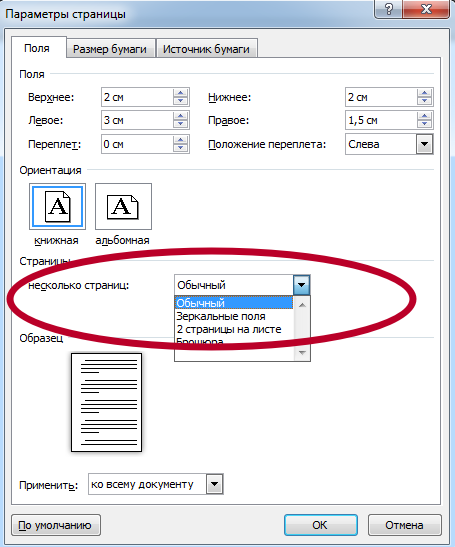
Дополнительно убедитесь, что размер листа выбран А4, и выставлена нужна ориентация (положение страницы — вертикально или горизонтально).
Причина в картриджах
Часто при дефектах печати виноват именно картридж – емкость (резервуар) с расходным материалом, который наносится на носитель. В струйных принтерах используются жидкие чернила, которые залиты в небольшие картриджи или полноценные баночки (если установлена СНПЧ). Лазерные принтеры печатают тонером (изначально сухим порошком). Конструкция картриджа в последнем случае совершенно другая.
Основные причины, почему принтер печатает только половину листа из-за проблем с картриджами:
- заканчиваются или уровень красителя уже нулевой;
- произошло сильное загрязнение картриджа;
- картридж доставался из принтера, а повторно установлен был неправильно.
Мало тонера или чернил
Ситуация требует обязательной заправки картриджа.
В струйных и лазерных устройствах заправка делается по совершенно-разному алгоритму в связи с типом применяемых красителей.
Как правило, при приближении уровня красок к минимальному современный принтер будет оповещать пользователя. Уведомление будет появляться либо на экране монитора, либо на дисплее аппарата, если имеется.
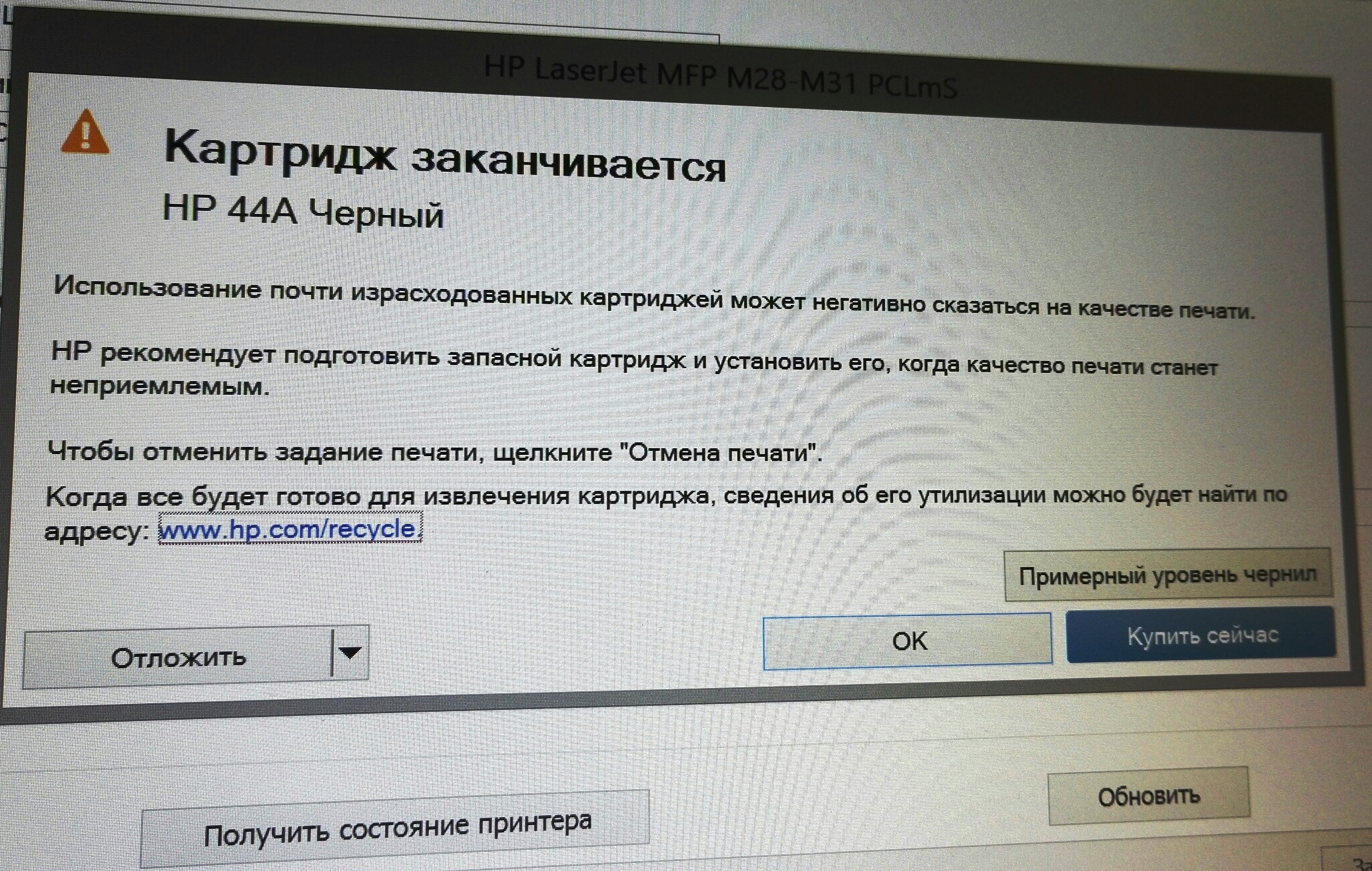
Дополнительно отслеживать уровень чернил или сухого тонера можно в программном обеспечении для принтера. Если управляющая программа не устанавливалась, то инсталлируйте софт с диска или скачайте с официального сайта производителя.
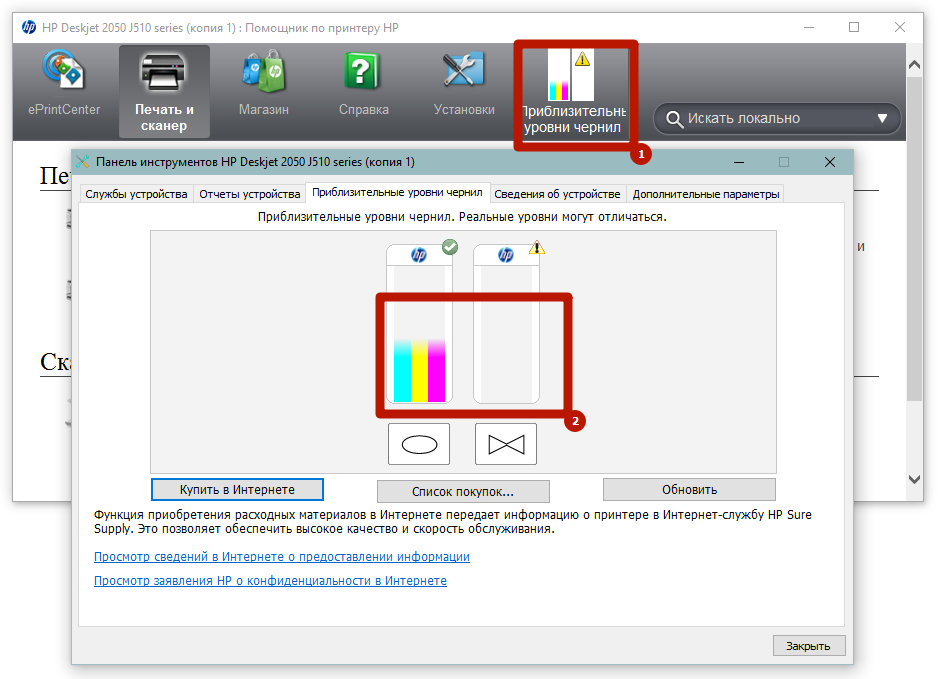
HP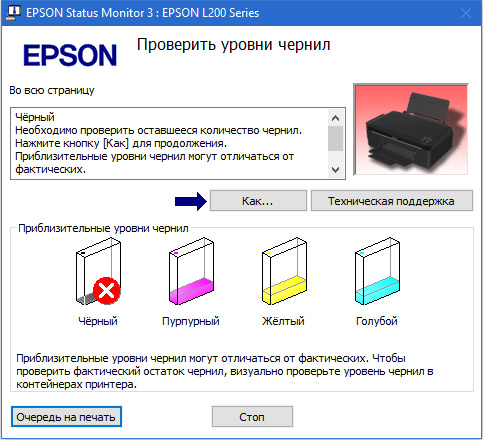
Epson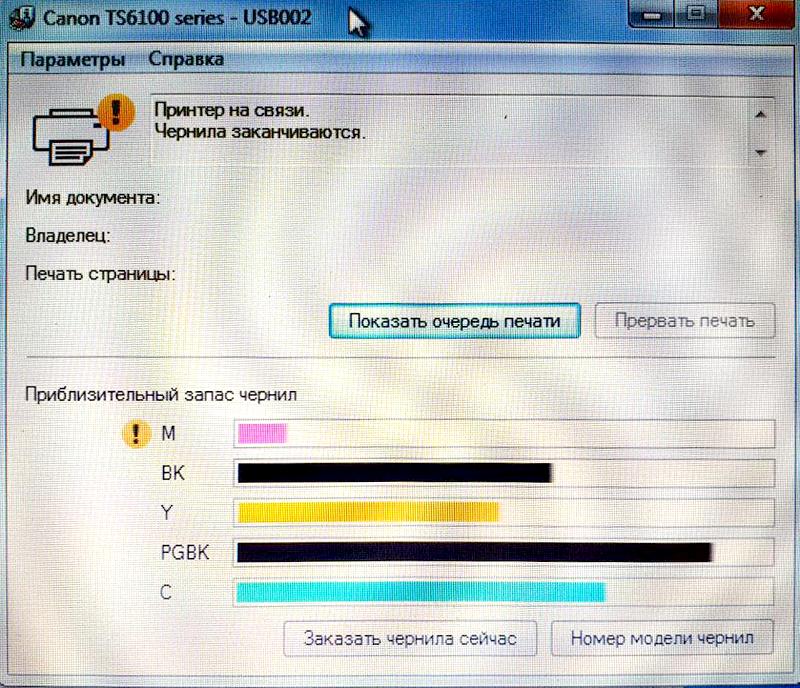
Canon
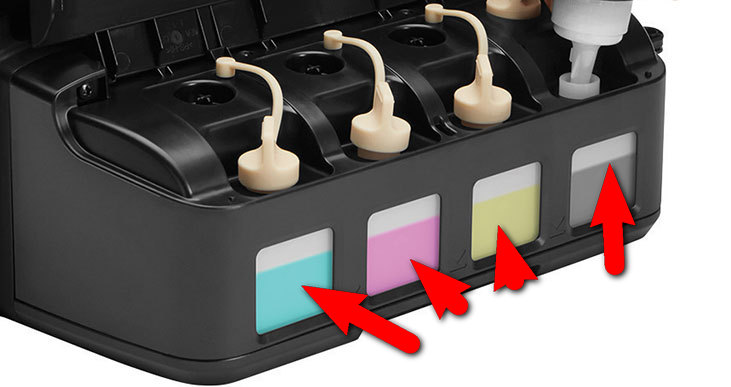
Контролировать наполненность картриджей возможно и визуально. Но только если конструкция принтера позволяет сделать осмотр. Осмотреть емкости точно получиться на принтерах Epson, в которых сбоку выведен отдельный блок с емкостями для системы непрерывной подачи чернил.
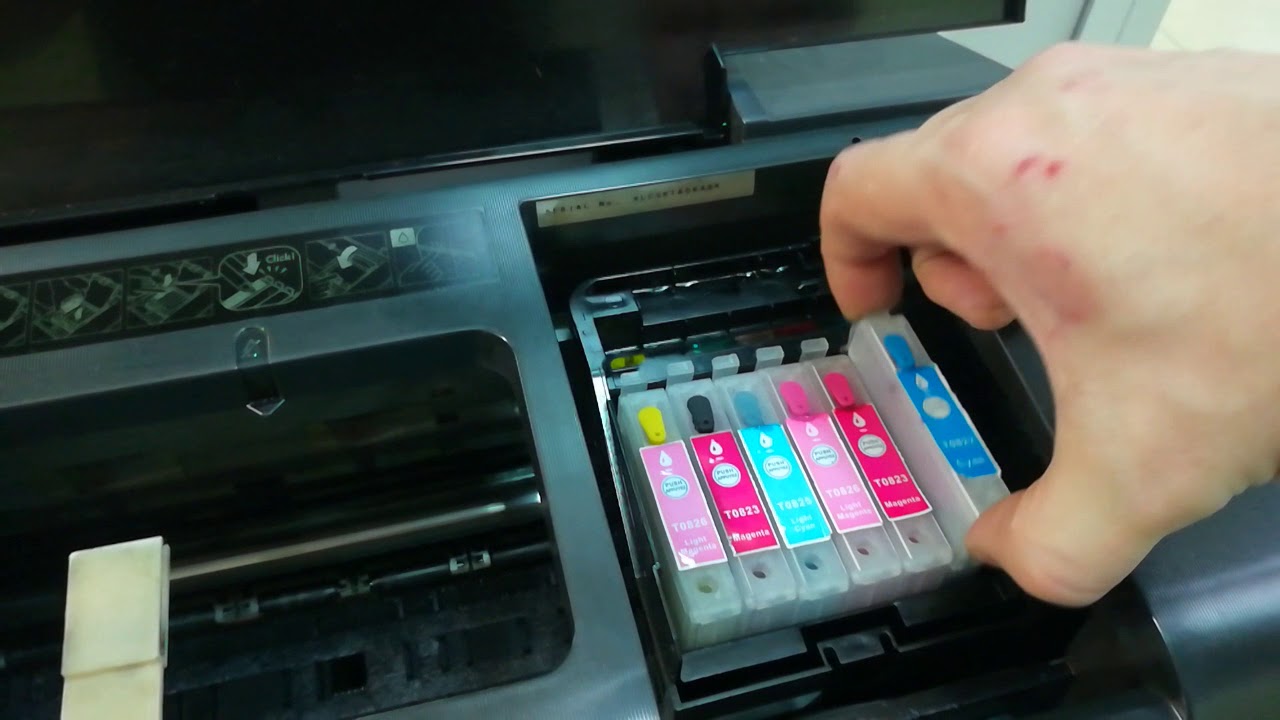
На струйных агрегатах тоже возможно осмотреть емкость, если последние можно отделить от печатающей головки и вынуть из корпуса полностью.
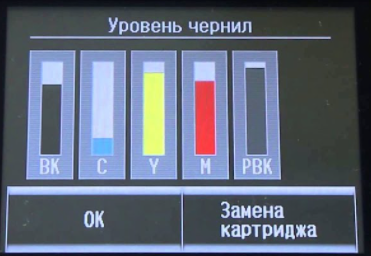
Более функциональные агрегаты с дисплееем позволяют смотреть необходимую информацию в визуальном меню на встроенном экране.
Если визуальный или программный анализ показал, что чернила заканчиваются, сделайте дозаправку или установите новый картридж.
Как узнать количество краски на струйниках:
- откройте переднюю или верхнюю крышку принтера;
- выдвиньте каретку в удобное положение, чтобы был доступ к картриджам;
- выньте картридж, отжав защелки;
- если чернила совсем не видны, а распечатанные листы заполнены наполовину, следует наполнить картридж.
Лазерная техника требует более масштабных действий для ручного осмотра. Придется разбирать чуть ли не пол принтера, откручивать много болтов, использовать средства защиты, чтобы не запачкать себя и поверхности.
На лазерных картриджах порошок часто оседает и прилипает к стенкам резервуара. Поэтому на время возобновить и продлить печать получится, если хорошо потрясти емкость с тонером.
Засорение картриджа
Проблеме подвержены все принтеры, как струйные (чаще), так и лазерные. Понять, что картридж действительно начинает загрязняться или уже сильно засорен можно по следующим признакам:
- цвета при печати нечеткие или какие-то оттенки вообще отсутствуют (например, красный, синий или желтый);
- картинки или текст не пропечатывается насыщенно, возникает бледность;
- вообще не печатает цветом;
- грязно печатает, появляются черные пятна на бумаге;
- редко, но случается, что распечатывает всего пол страницы.
Что делать: во всех перечисленных ситуациях необходимо чистить печатающую головку (для струйных картриджей), картридж в целом или СНПЧ.
Если дефекты на листе несильные и только начинаются, а в картриджах еще достаточно красителя, то очищаться сначала лучше программно.
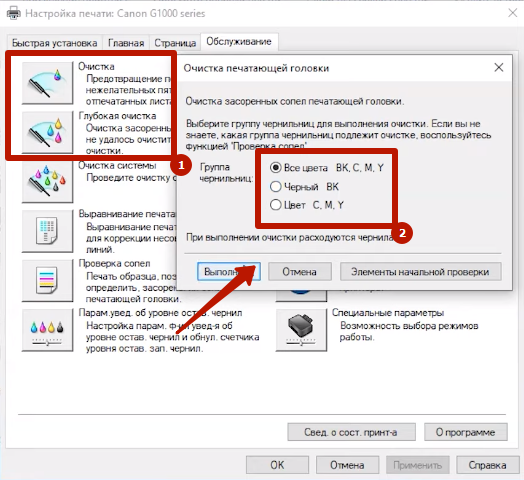
Например, на принтерах Canon очистка возможна через вкладку обслуживание в свойствах аппарата. На выбор доступны такие опции по прочистке: «Очистка», «Глубокая очистка», «Прочистка чернил».
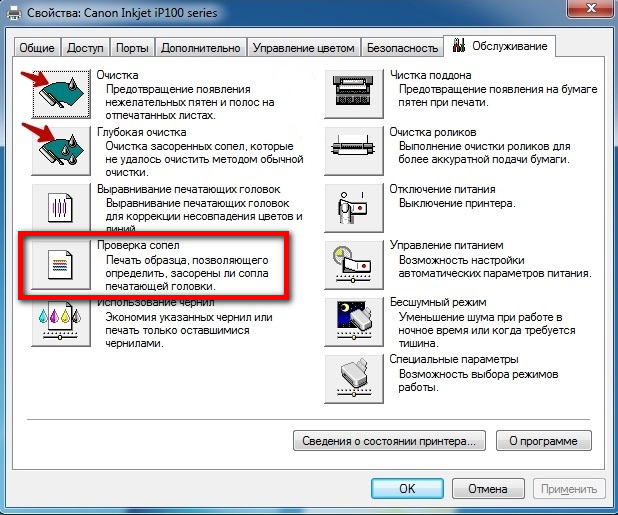
А если запустить «Проверку сопел», то принтер прочистит дюзы и выпустит тестовый лист.
На странице можно визуально проанализировать качество печати разных элементов и цветов.
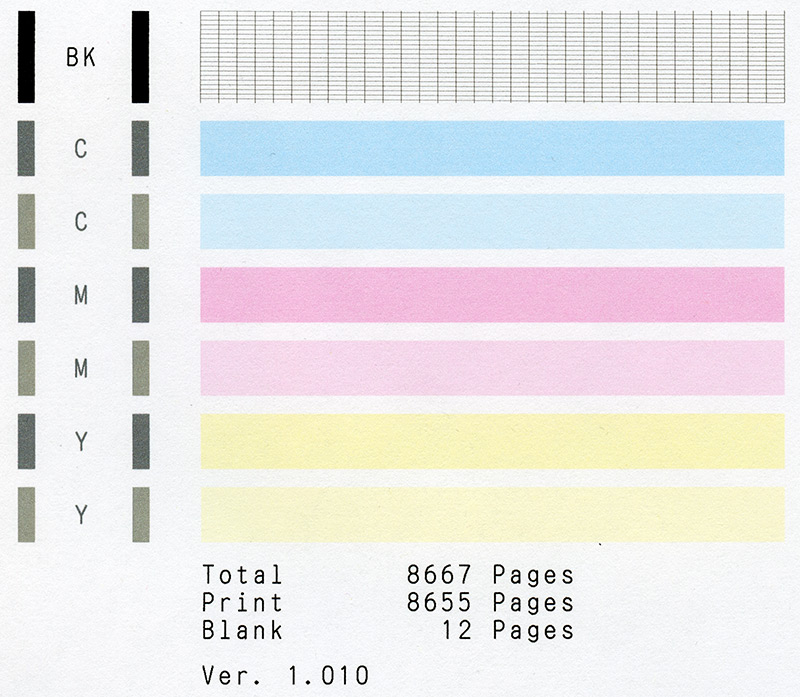
Пример проверочного листа
При обнаружении проблем следует задуматься о промывке головки принтера.
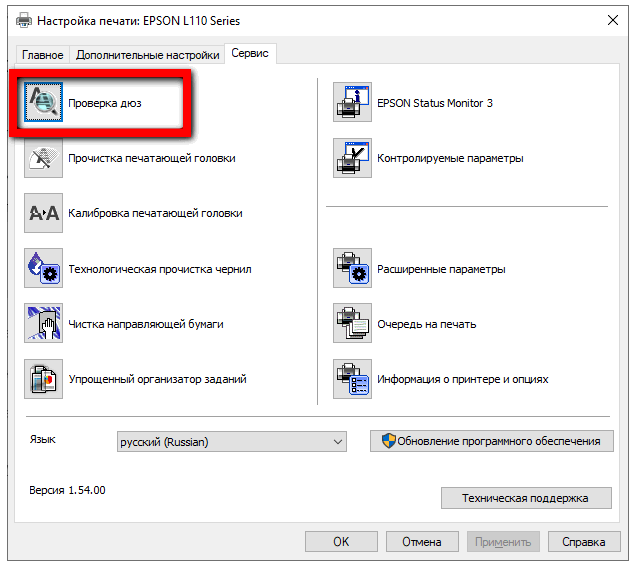
Для принтеров Epson опция очищения находится там же, где и для «Кэнон», только называется «Прочистка печатающей головки».
Для многофункциональных устройств, принтеров HP очистку можно запустить через фирменную программу.
Например, для модели HP Deskjet 2050A в оригинальном ПО нужно оказаться в меню «Печать и сканер», перейти в «Обслуживание» и на вкладке «Службы» выбрать «Очистка картриджей» и «Очистка принтера».
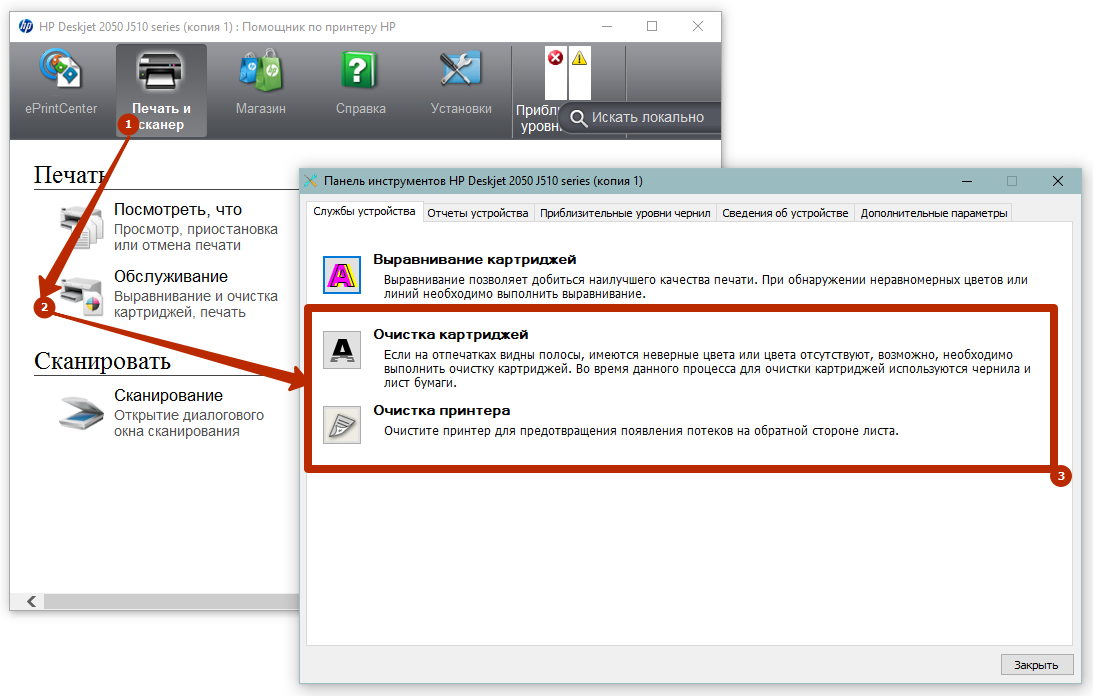
Если программные методы чистки не помогли, то придется прочищаться вручную.
Это гораздо дольше, сложнее и есть риск повредить деталь, которая очищается. Но нередко без ручной очистки не обойтись.
Краткая инструкция для струйных картриджей со встроенной печатной головкой:
- выньте картриджи с каретки;
- наберите в емкость 2 мм чистящего средства (лучше купить, на крайний случай возьмите синий «Мистер Мускул»);
- безворсовой салфеткой или бумажным полотенцем вытрите металлическую пластину на картридже;
- со шприца нанесите несколько кабель на сопла, подождите до 10 минут;
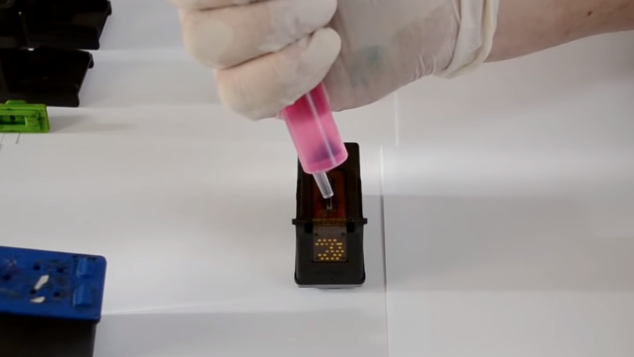
- проверьте отпечаток на салфетке, он должен быть сильным, четким без разводов;
- если прокапывание не помогло, то опустите картридж соплами вниз в очиститель, который набирали ранее, на 1-2 часа.
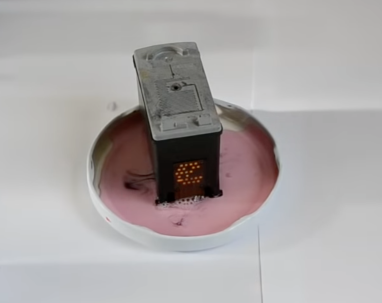
Последний пункт можно проводить несколько дней до максимальной прочистки.
Если головка съемная, то придется доставать деталь с каретки. В зависимости от консрукции аппарата может потребоваться отсоединять несколько соединительных шлейфов, откручивать винты.
Некачественная заправка
Если принтер печатает половину страницы именно после заправки, то искать причину в другом нет смысла. Основная проблема в неаккуратности или нарушении технологического процесса заправки. Рекомендуется прочистить чернильницу, и по возможности откачать избыток чернил обратно в шприц.
Неправильная сборка и установка
С обычными картриджами с несъемной головкой такое случается редко, так как нужно только вставить емкость в каретку до конца, пока не прозвучит щелчок от защелки.
Главное – убедиться, что контакты на картридже сухие и не запачканы чернилами или очистителем.
С аппаратами на лазерной технологии печати часто причина связана с плохой сборкой. Может возникнуть проблема с соблюдением необходимых зазоров между компонентами картриджа лазерного принтера. Так, бывает, что после сборки зазор между фотобарабаном и магнитным валом с какой-то стороны картриджа больше. Это приводит к тому, что принтер будет выпускать только отчасти распечатанную страницу.
У распечатанного документа, в зависимости от расположения увеличенного зазора, не будет печататься определенная сторона (слева или справа).
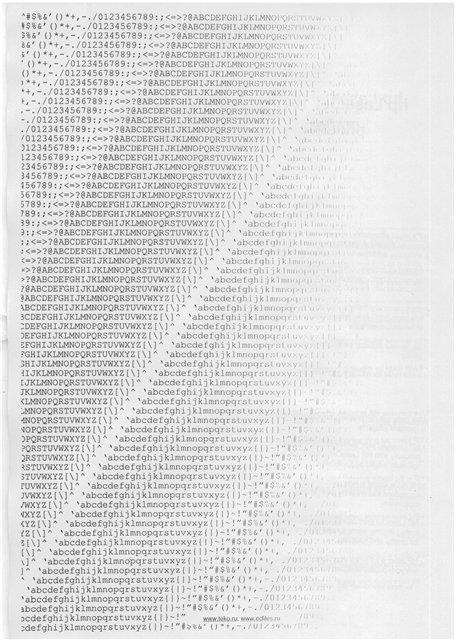
Не пропечатываете справа
Чтобы распечатываемые листы были отпечатаны не наполовину, а полностью, придется заново разобрать и собрать картридж, соблюдая технологию.
Чтобы ничего не упустить, желательно во время разборки фотографировать каждый шаг, а потом сборку надо делать по обратному алгоритму.
Неполная печать при копировании
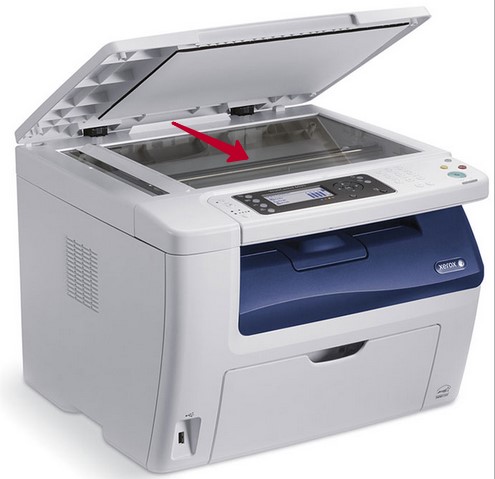
Если у вас МФУ, тогда есть сканирующий узел, который участвует в копировании физических носителей (ксерокс). При частичном выходе из строя сканер не будет полностью считывать документ. Следовательно, на определенном этапе забор информации и вывод на другую страницу будет прерываться.
Понять, что проблема в сканере, можно самостоятельно:
- откройте верхнюю крышку, бумагу не кладите на стекло;
- вставьте бумагу в лоток и с поднятой крышкой;
- кнопкой на корпусе принтера запустите копирование;
- смотрите на работу сканера.
Если узел (линейка) будет доезжать не до конца, например, до половины, то при размещении листа информация перенесется тоже наполовину листа.
Проблема в драйверах
Драйвера могут быть повреждены случайно пользователем, вирусными программами или в результате неудачного автоматического обновления. Единственное решение проблемы – переустановка. Проще и надёжнее использовать драйвера с установочного диска. Если диска нет, с сайта производителя принтера скачивается последняя версия софта или делается обновление через Windows Update. Лучше предварительно сделать удаление драйверов с Windows.
Также получить обновление можно через диспетчер устройств, выбрав принтер и через контекстное меню кликнув на «Обновить драйвер».

В Windows 10 надо зайти в управление компьютером через контекстное меню ярлыка «Компьютер».
Загрязнение картриджа
Если принтер стал печатать неполную страницу, но при этом чернил в картридже достаточно, причина может быть в его загрязнении. Краска могла забиться в сопла. Очистка головки производится в резиновых перчатках. Стол предварительно застилается старыми газетами или ненужной бумагой. Заранее подготавливается специальная жидкость для промывки головки, ватные палочки или тампоны.
Внешне засорение не видно, поэтому очистку чернильницы лучше делать время от времени с целью профилактики.
- Извлекаете картридж из принтера.
- Переворачиваете его печатающей головкой кверху.
- На поверхность головки капаете чистящее средство.
- Протираете поверхность спонжиком или ватной палочкой.
- Процедуру повторяете до полной очистки.
Настройка подключения
Кардинальным способом решение многих проблем является полная переустановка оргтехники. То есть, сначала устройство вместе с драйверами удаляется с системы, а потом заново добавляется.
Действовать нужно так:
- выключаете принтер с клавиши на корпусе и вытягиваете сетевой кабель с розетки;
- отсоединяете от компьютера, вытаскиваете USB-кабель;
- оставляете принтер в полностью отключенном состоянии на 5-10 минут, параллельно делайте перезагрузку Windows;
- проверяете, не нормализовалась ли печать;
- если все равно печатается в пол листа, попробуйте полную деинсталляцию техники (выполните следующие пункты);
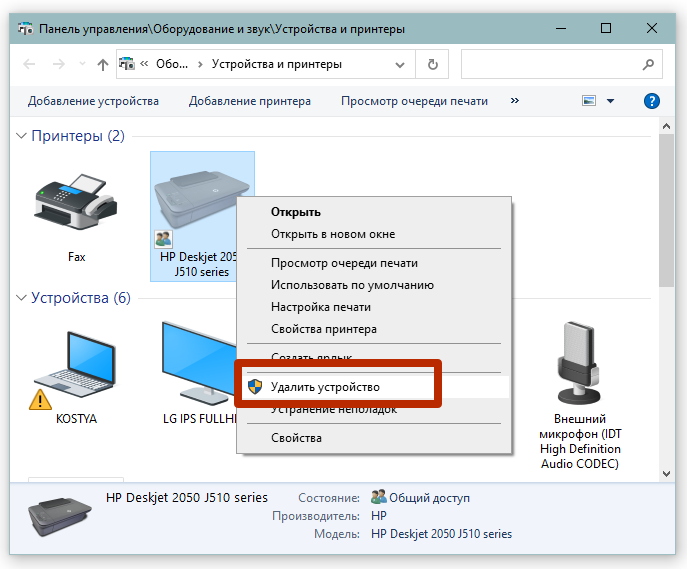
- в окне «Устройства и принтеры» (Win+R и команда «control printers») через контекстное меню сделайте удаление устройства;
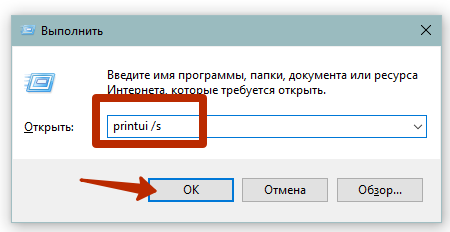
- откройте свойства сервера печати (команда «printui /s»);
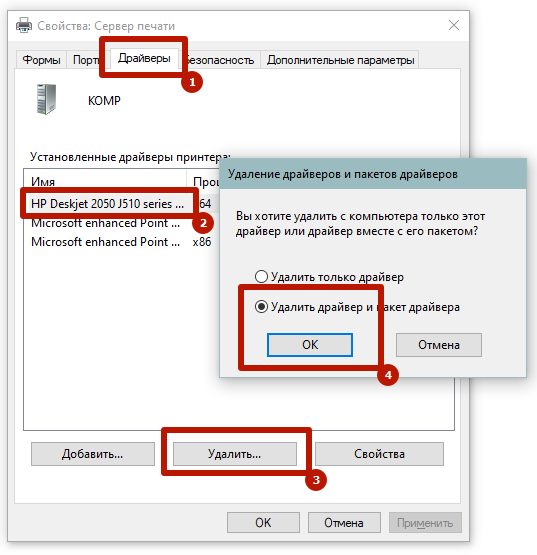
- на вкладке «Драйверы» найдите нужный и удалите через нажатие соответствующей кнопки (удалять нужно полный пакет);
- перезапустите ПК;
- снова подключите принтер;
- установите драйвер с компакт-диска или загруженного с интернета установочного файла;
- еще раз сделайте перезагрузку компа или ноутбука;
- проверьте работу печатающего узла.
Рекомендуется делать подключение только к разъемам на задней панели системного блока компьютера. Передние порты могут быть не связаны с материнской платой напрямую. Также желательно задействовать USB-интерфейс версии не ниже 2.0.
Неправильная установка или сборка после заправки
Если принтер не печатает полностью сразу после заправки, но тонера много и все детали целы, возможно, картридж был вставлен не полностью или неправильно. Чтобы исправить ситуацию, откройте крышку, проверьте внутреннюю часть аппарата и, если чернильный картридж вставлен неправильно, вытащите его и вставьте обратно. Если все собрано правильно, вы услышите щелчок.
Если картридж для лазерного принтера собран неправильно, между магнитной стороной и фотонакатчиком будет большой зазор, в результате чего отпечаток на странице будет выдвигаться внутрь, разделяя изображение по вертикали. Затем картридж извлекается и снова собирается, но на этот раз более аккуратно и правильно. Можно предварительно выправить штифт, но это редко помогает.
Сканер
Если в своей работе вы используете МФУ в качестве ксерокса, а аппарат отдает вам только половину напечатанной страницы, когда вы делаете копии, вам следует обратить внимание на сканер. Он расположен чуть ниже стекла машины и легко заметен. Чтобы проверить правильность его работы, сделайте следующее:
- Поднимите крышку.
- Не кладите ничего на стекло.
- Нажмите кнопку копирования.
- Наблюдайте за работой сканера.
- Обратите внимание, где он останавливается более чем на 1 секунду или перестает работать.
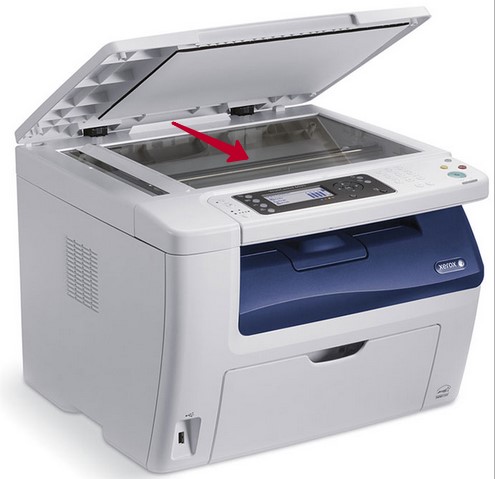
Если он не останавливается на противоположном конце от начала, сканер может быть неисправен. Обратитесь к специалисту по техническому обслуживанию.
Печатает пол страницы из-за драйверов
Работа программы может нарушиться вследствие разных факторов:
- ручное вмешательство в системные или файлы драйвера на принтер, что приводит к сбоям;
- вирусы и работа антивирусных программ, когда зараженные файлы не вылечиваются, а удаляются;
- обновление ОС, из-за чего возникает конфликт в работе системы и «дров».
Во всех случаях рекомендуется еще раз установить пакет драйверов. Лучше, если перед новой инсталляцией удалить старые драйвера.
Мало тонера или краски
Немногие печатающие устройства заранее сообщают пользователю об окончании чернил. В струйных принтерах определить уровень красителя можно с помощью ПО, но когда устройство распечатывает документ на половину листа, надежнее сделать проверку вручную.
- Отключаете принтер от электросети, чтобы исключить поражение током.
- Открываете крышку на передней части корпуса.
- Извлекаете картридж или банки с чернилами (для струйника).
- Проверяете наличие красителя. Если его меньше половины, лучше дозаправить (читайте про заправку струйного картриджа).
Картридж с порошковым красителем можно попытаться реанимировать встряской, но этого хватит ненадолго, и в скором времени снова начнётся печать на пол-листа.
На передней панели принтера может быть световой индикатор, указывающий на малое количество тонера.
- https://oprinterah.ru/pochemu-pechataet-polovinu-lista.html
- https://pro-naushniki.ru/dlya-doma/printer/printer-pechataet-polovinu-stranitsy-kak-ispravit
- https://PoPrinteram.ru/pechataet-polovinu-lista.html