Ошибка «Замените тонер»
В большинстве принтеров Brother DCP-1510R и DCP-7055R производителями установлен специальный счетчик. Он пишет информацию о количестве распечатанных страниц. При вставке нового картриджа, этот счетчик сбрасывает предыдущие показатели и начинает отсчет по новой. Поэтому когда происходит вместо смены картриджа, смена тонера, то тут же возникает ошибка, принтер Brother DCP-7057R пишет «Замените тонер».

Принтер Brother
Данную проблему можно решить двумя способами:
- Настроить сброс счетчика вручную или в картридже после заправки.
- Заменить на новый картридж.
Программный способ
- Включить принтер Brother DCP-7057R нажатием на кнопку. В момент затихания механизмов открыть крышку на передней части.
- Чтобы сбросить все возможные процессы следует воспользоваться кнопкой «Отмена», «Назад» или «Стоп».
- Затем заново перезапускаем процесс нажатием на кнопку «Старт».
- Далее с помощью управляющих кнопок «Вверх»/ «Вниз» доводим появившееся значение до пары нулей «00».
- Завершаем процесс нажатием кнопки «Ок».
- Возвращаем переднюю крышку в исходное закрытое положение.

Заправка картриджа
Аппаратный способ
- Запустить принтер Brother, нажав кнопку включения.
- Ожидание до полной остановки двигателя.
- Отпереть крышку в передней части.
- С левой стороны, потянув за рычажок, отсоединить его от крышки и вводим в корпус. Таким образом, давая понять принтеру, что крышка и не отпиралась.
- Извлечь картридж.
- Отсоединить от фото-барабана картридж.
- Поместить обратно фото-барабан в принтер.
- Обычной отверткой зажать датчик отпирания фронтальной крышки. Теперь для системы крышка закрыта.
- Специальный флажок необходимо зажимать и отжимать в процессе работы шестерней механизма. Повторять до двух раз в течение 4 секунд. Может быть, придется повторить действия с флажком, так как не всегда срабатывает с первого раза.
- Когда устройство переходит в ждущий режим можно отжать датчик фронтальной крышки и вернуть все на свои места. Фото-барабан скрепить с картриджем и снова закрепить рычажок в крышку.

Пример аппаратного сброса принтера
Данные сброса после заправки можно посмотреть в меню, чтобы убедиться в действенности процесса, когда устройство не пишет «замените тонер» следует запустить в печать пробный документ.
Заменить картридж
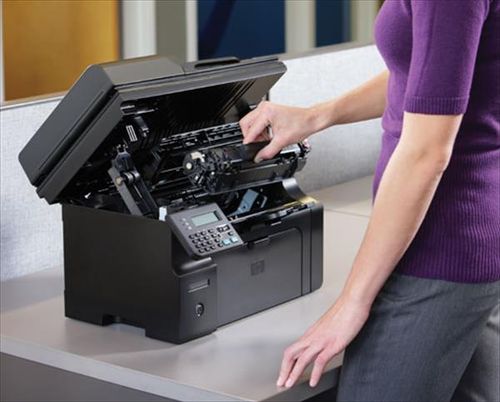
Перед началом работ следует убедиться в том, что замене подвергается лишь тонер-картридж без фото-барабана. Пошаговая инструкция поможет грамотно решить проблему, если Brother DCP-1512R пишет «замените тонер».

Картридж
- Запустить устройство кнопкой включения.
- Отпереть фронтальную крышку и оставить в таком положении еще на 15 минут до полного остывания.
- Извлечь цельный блок с фото-барабаном и картриджем. Чтобы ничего не поломать необходимо, придерживать аппаратуру одной рукой, в тот момент, когда другая плавно извлекает фото-барабан, слегка приподнимая его при этом.
- Чтобы рассоединить два блока, необходимо воспользоваться зеленым рычагом.
- Перед началом манипуляции рекомендовано поместить блок фото-барабана на очищенную, горизонтальную, гладкую поверхность, предварительно подстелив газету или обычные листы бумаги.

Тонер
Важно! Смывать просыпанный тонер можно только холодной водой.
- При работе с картриджем не следует прикасаться голыми руками к чувствительным элементам.
- Распаковать новый картридж. После крепко держа его в двух руках потрясти из стороны в сторону, не переворачивая. Это для равномерного распределения порошка внутри контейнера.
- Снять защитный клапан.
- Скрепить новый картридж и фото-барабан, чтобы стыковочным звуком надежной установки был щелчок. Обязательно после вскрытия защитной упаковки от производителя сразу использовать картридж по назначению, чтобы его ресурсы не сокращались.
- Провести очистку коронирующего провода фото-барабана. Аккуратно подвигать ползунком зеленого цвета от края к краю несколько раз.
- Теперь заменить готовый блок фото-барабана и картриджа на рабочее место и запереть фронтальную крышку.
Замена картриджа
После заправки и замены, не следует молниеносно запускать принтер Brother DCP-7057R в работу, необходимо дождаться включения дисплея с оповещением о функционировании принтера.
Перед тем как приступить к исправлению ошибки можно дополнительно прочитать инструкцию, прилагаемую к устройству Brother DCP-1512R. Обычно производители делают сопроводительную документацию для пользователя во избежание недоразумения.
Сброс картриджа TN-1075
Картридж TN-1075 довольно часто встречается в лазерных принтерах Brother. Он устанавливается, например, в такие модели, как: DCP 1510r, dcp 1512r, MFC-1810R (1815R), HL-1110R (1112R).
Модуль печати состоит из 2 частей: картриджа TN-1075 и картриджа DR-1075.
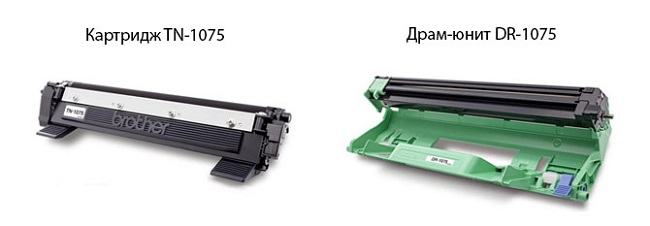
Для сброса счетчика на кассете TN-1075 существует 2 способа, которые применяются в зависимости от того, есть ли у вас стартовая модель, не имеющая зубчатого колеса в форме полумесяца, или вы уже приобрели сменную модель.
Стартовый картридж
Итак, если на принтере вашего брата написано «Замените тонер», сделайте следующее.
- Извлеките лоток для бумаги и снимите устройство с аппарата.
- Отделите картридж от блока барабана, нажав на синюю кнопку с правой стороны.
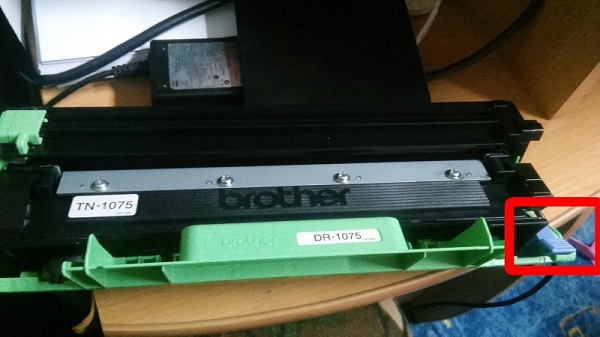
- Вставьте блок барабана обратно в принтер brother. На левой стороне устройства вы увидите отверстие, из которого видна кнопка сброса.
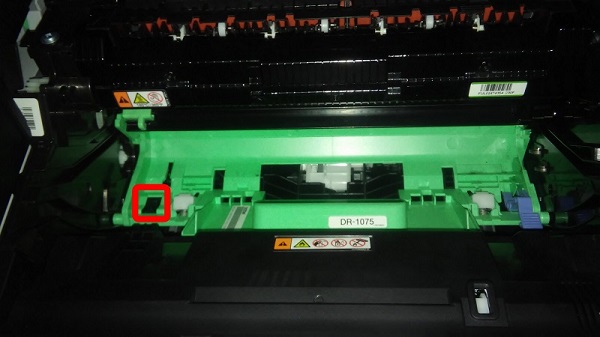
- Эту кнопку можно нажать только одним способом. Его можно достать только через лоток, в который вставляется бумага. Важно запомнить, где находится коробка, так как сброс будет происходить при закрытой крышке.
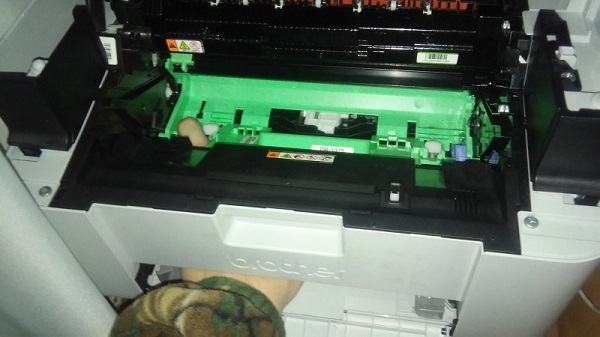
- Как только вы узнаете, где находится кнопка, нажмите ее и закройте крышку машины. Не бойтесь, что с пальцем что-то случится — на этом этапе нет движущихся частей. То есть, когда вы закроете крышку, двигатель запустится. Как только вы услышите, что он работает, немедленно отпустите кнопку и через 1 секунду нажмите ее снова. Подождите в этом положении, пока двигатель не остановится.
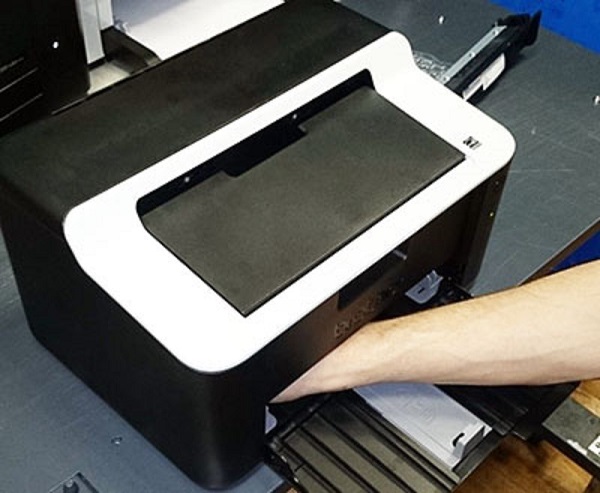
- О том, что операция прошла успешно, свидетельствует мигание зеленого светодиода. Если это не так, повторите операцию с самого начала.
- Вставьте кассету в блок барабана. На этом сброс счетчика в принтере завершен.
Покупной картридж TN-1075
Помимо того, что счетчик можно сбросить нажатием кнопки, существует еще один простой способ сброса принтера brother.
- Отсоедините картридж от блока барабана и открутите боковую крышку с той стороны, где видны шестеренки.
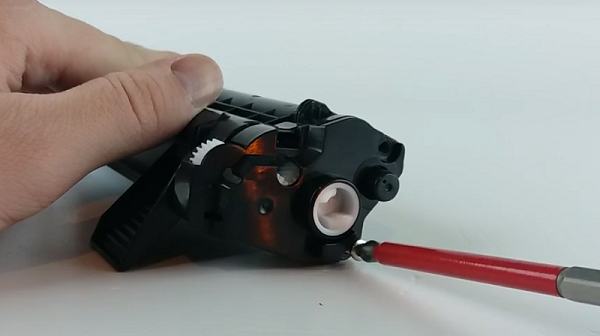
- Осторожно снимите крышку, чтобы шестеренки не высыпались. Вам потребуется снять только одну шестерню.
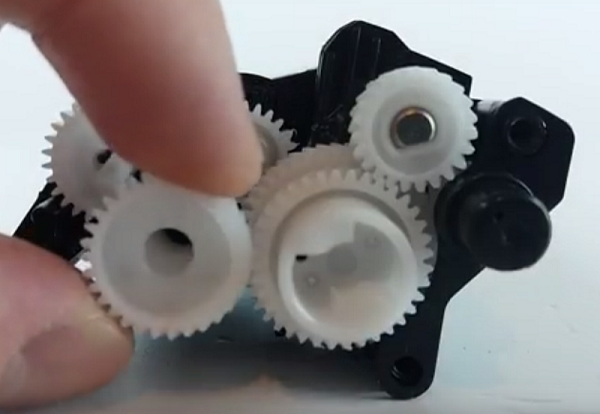
- Затем вы увидите шестерню в форме полумесяца, которую нужно повернуть до упора.
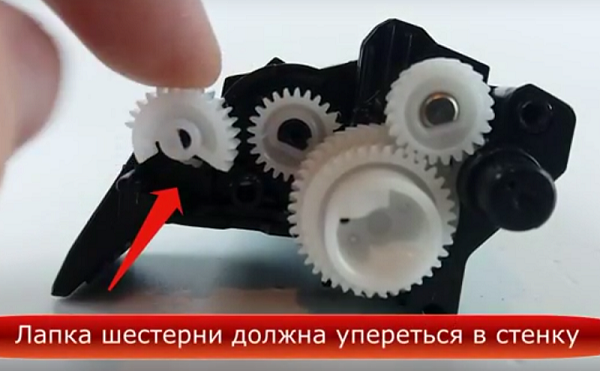
- Теперь вы можете установить ранее снятую звездочку на место.
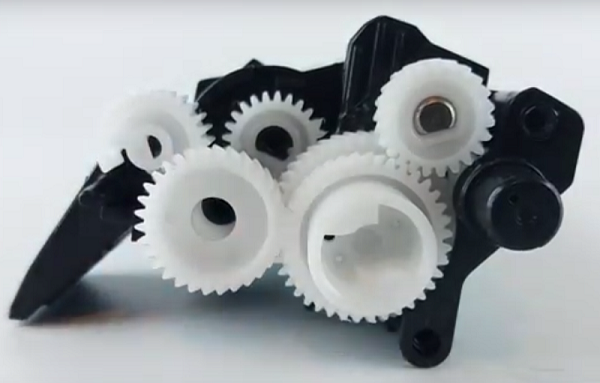
- Осторожно закройте крышку так, чтобы шестерня в форме полумесяца не двигалась.
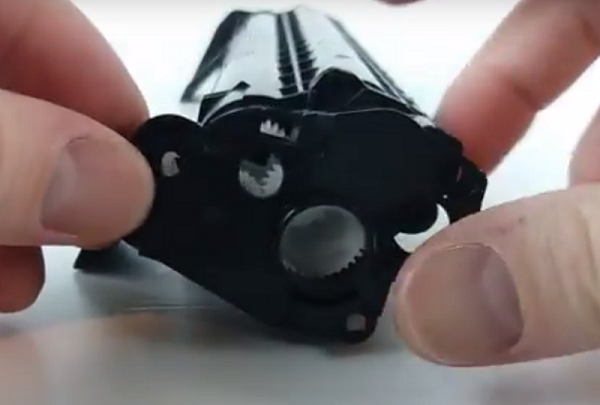
- Прикрутите крышку и вставьте картридж в блок барабана.
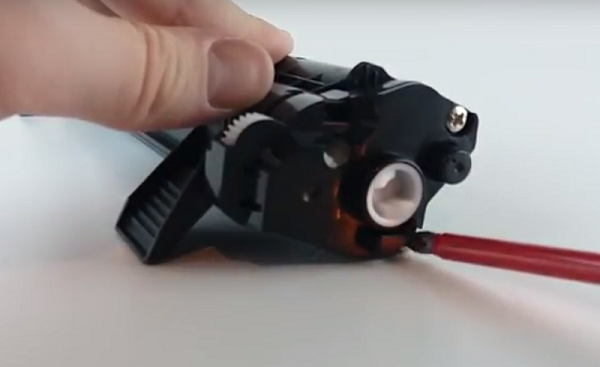
После выполнения всех этих действий установите устройство в принтер.
Убрать сообщения о замене тонера Brother TN-2335 / TN-2375
Brother TN-2335 / TN-2375 обнуляются по стандартной схеме следующими способами:
- посредством флажка сброса;
- вводом определенных команд на принтере.
Шаг №1. Откройте переднюю крышку принтера и на продолжительное время зажмите кнопку «Меню».
На экране появится надпись «TNR-STD A» — сброс до стартовой емкости картриджа.
Переключив значение кнопками «Вверх / Вниз», можно выбрать обнуление до стандартной емкости «TNR-STD B» (TN-2335) или повышенной — «TNR-STD HC» (TN-2375).
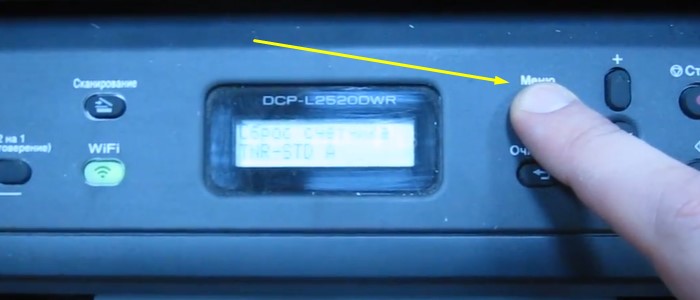
Шаг №2. Нажмите сразу кнопку «ОК», а потом стрелку «Вверх», чтобы подтвердить сброс счетчика тонера.
Закройте крышку и выйдите из сервисного меню единоразовым нажатием кнопки «Назад».
- http://printergid.ru/neispravnosti/printer-brother-pishet-zamenite-toner
- https://pro-naushniki.ru/dlya-doma/printer/printer-brother-pishet-zamenite-toner-posle-zapravki
- https://moscowtoner.ru/printer-brother-pishet-zamenite-toner-posle-zapravki/