- Решаем проблему с бледной печатью принтера
- Способ 1: Проверка картриджа
- Способ 2: Отключение экономного режима
- Способ 3: Чистка ролика печки
- Способ 4: Замена фотобарабана
- Неисправности картриджа
- Очистите печатающие головки
- Низкий уровень чернил
- Отключение экономии тонера на принтерах Canon.
- Отключите функцию экономии тонера на принтерах Brother
- Отключите экономию тонера на принтерах HP
- Что делать если цветной принтер печатает бледно
- Некорректные настройки качества печати
- Регулировка качества печати принтера Canon
- Регулировка качества печати принтера Brother
- Регулировка качества печати на принтерах HP
- Регулировка качества печати принтеров Epson
- Измените тип бумаги
- Как прогнать краску в принтере Canon
- Некачественная заправка картриджей
- Как настроить яркость печати на принтере Canon
- Плохое качество расходных материалов
- Смещение печатающей головки
- Проблемы с печкой
- Включен экономный режим печати
- Чистка картриджей
- Способ №1
- Способ №2
- Низкая влажность
- Ракель
- Проверка экономного режима в настройках оргтехники
- Выключение функции экономии тонера у принтеров Canon
- Выключение функции экономии тонера у принтеров Brother
- Выключение функции экономии тонера у принтеров HP
- Выключение функции экономии тонера у принтеров Epson
- Заводской брак у оригинального картриджа
- Проверьте уровень чернил
Решаем проблему с бледной печатью принтера
Каждая рассмотренная далее неполадка появляется с разной частотой, поэтому проверку нужно начинать с самых эффективных вариантов, что мы и рекомендуем сделать. Все способы решения расставлены от самого действенного и частого до редко встречающихся в целях упрощения процедуры решения поставленной задачи.
Способ 1: Проверка картриджа
Конечно, сперва подозрения падают на закончившуюся краску в картриджах, поэтому и проверять их следует в первую очередь. Обладателям лазерных устройств советуем аккуратно достать чернильницу и потрясти ее, а после этого проверить печать повторно. Такие движения соберут остатки тонера в одном месте и позволят нормально использовать их, обеспечив качественную печать еще на некоторое время. Однако если это не помогло, необходимо осуществлять заправку. Что касается обладателей струйных устройств, то здесь требуется осмотреть картридж на предмет подтеков или попробовать его на вес.
Способ 2: Отключение экономного режима
Включенный режим экономной печати — единственная программная проблема, при которой появляется бледная печать. Поставили мы ее на второе место, поскольку решение достаточно просто, и необходимые действия сможет произвести даже начинающий пользователь. Отключение экономного режима производится следующим образом:
-
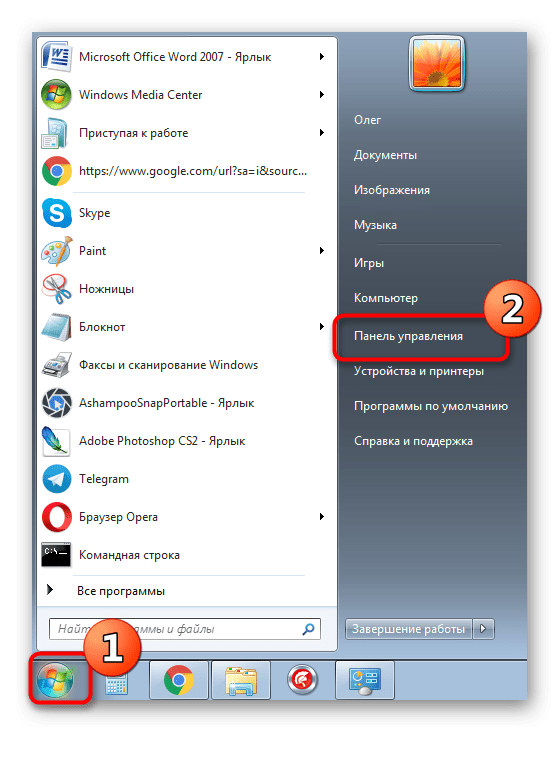
- Откройте «Пуск» и перейдите в «Панель управления».
-
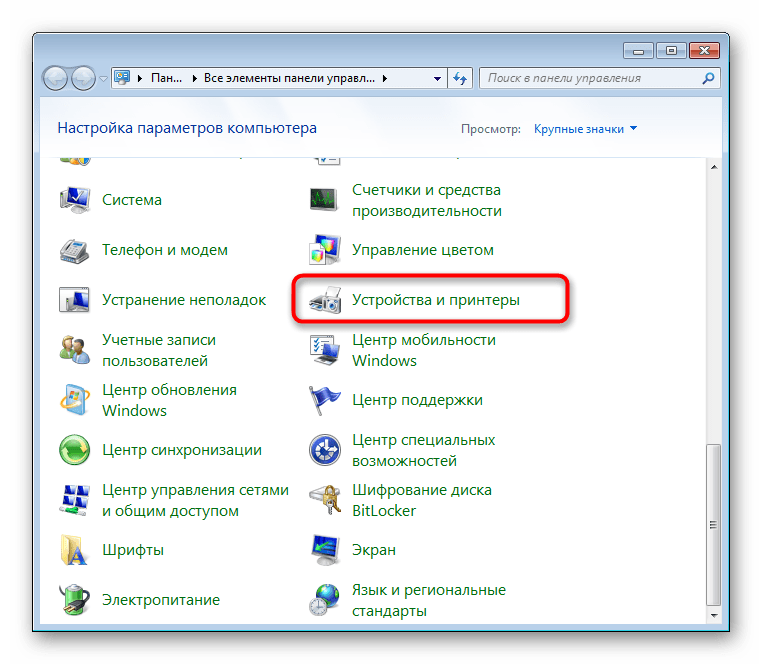
- Выберите категорию «Устройства и принтеры».
-
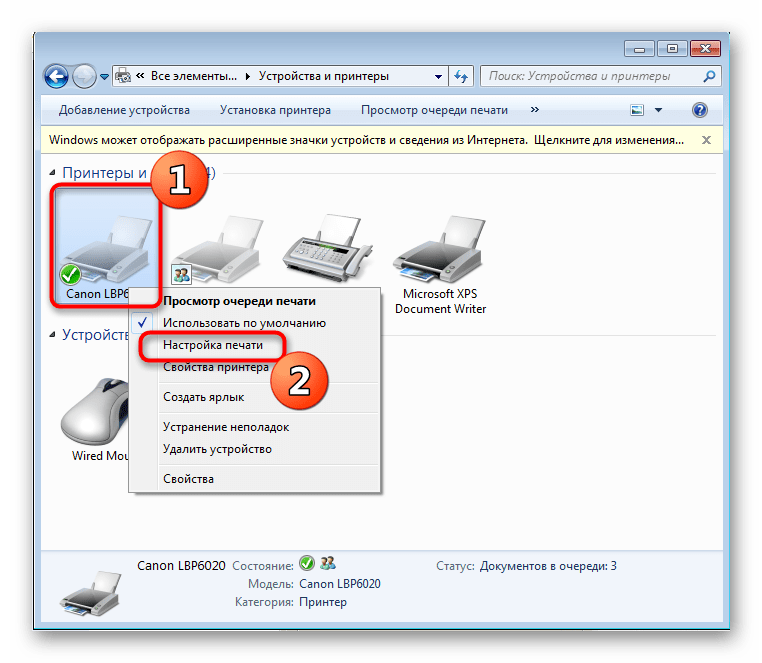
- Щелкните на необходимом устройстве ПКМ и отыщите пункт «Свойства печати» или «Настройка печати».
-
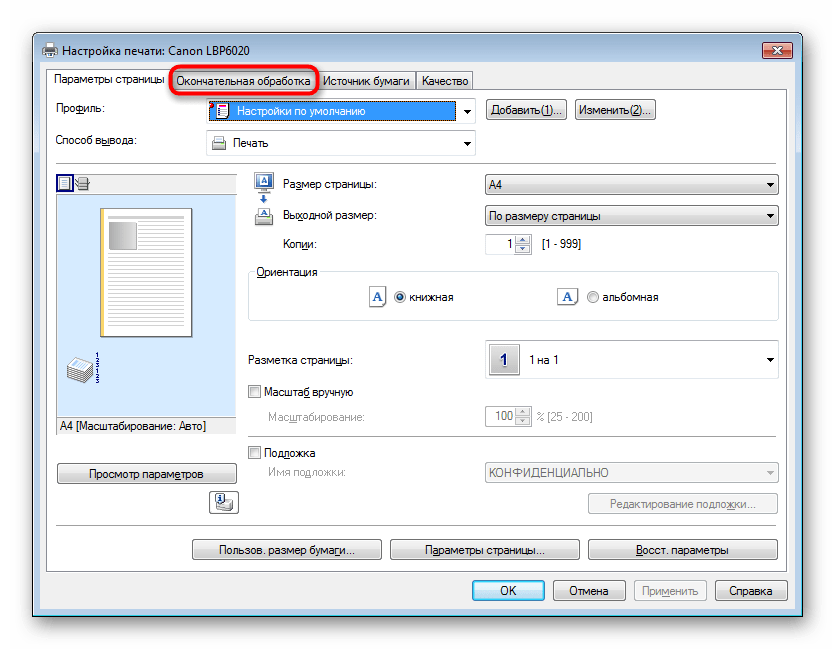
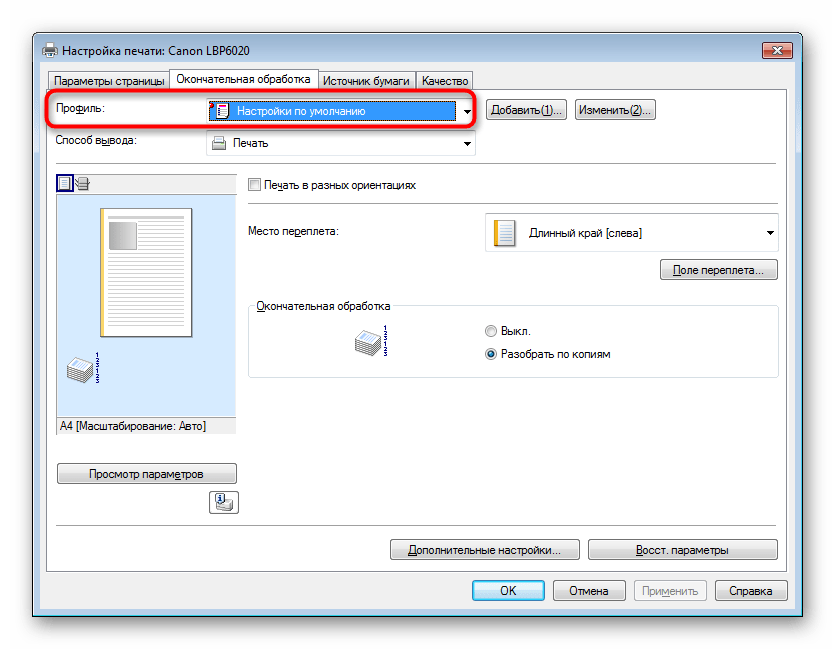
- Переместитесь во вкладку «Окончательная обработка».
-
- Установите профиль «По умолчанию» или снимите галочку с пункта «Экономная печать».
-
- Если ранее было произведено редактирование других настроек, рекомендуется откатить его, восстановив стандартные параметры.
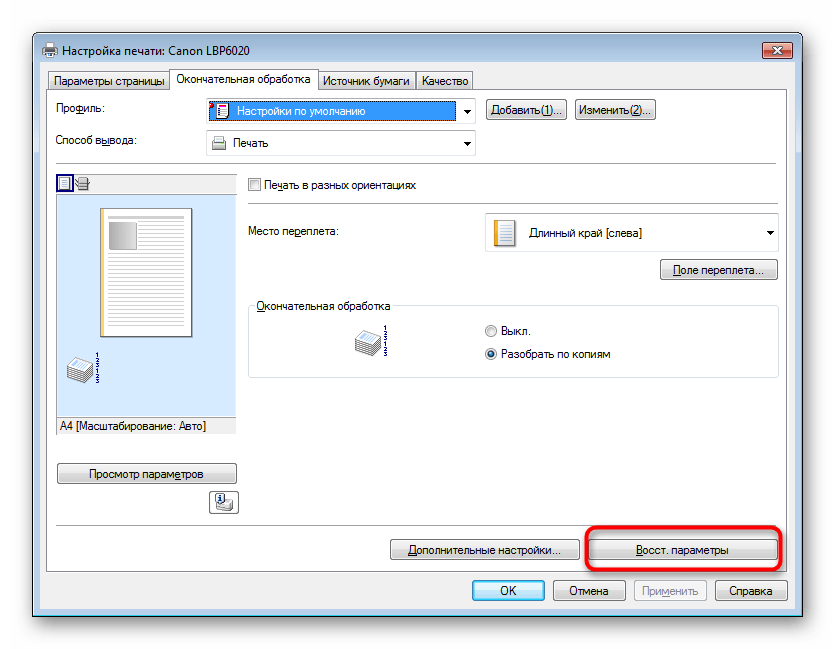
После этого лучше перезагрузить принтер и очистить очередь печати, чтобы внесенные изменения вступили в силу.
Способ 3: Чистка ролика печки
На лазерных принтерах тонер запекается в специальной печке, засыхая и оставаясь на бумаге. Если помимо бледной печати вы замечаете на листах разводы, скорее всего, проблема заключается в том, что часть краски когда-то осталась на верхнем ролике печки и теперь переносится на бумагу, мешая застывать другой краске. Решается такая неполадка банальной чисткой ролика салфеткой или ватным диском. Однако перед этим принтер придется разобрать.

Способ 4: Замена фотобарабана
Фотобарабан — одна из важнейших деталей лазерного принтера. На него переносится изображение, а затем постепенно наносится тонер. Такой механизм и образует один из шагов печати. Со временем фотобарабан теряет свои свойства и работает хуже, что сказывается на качестве распечатанных листов. Если вы используете принтер уже достаточно долгое время, рекомендуется заменить эту деталь в специальном сервисном центре.
Неисправности картриджа
Если чернильный картридж не новый, причина плохой печати может заключаться в повреждении или износе отдельных деталей принтера.
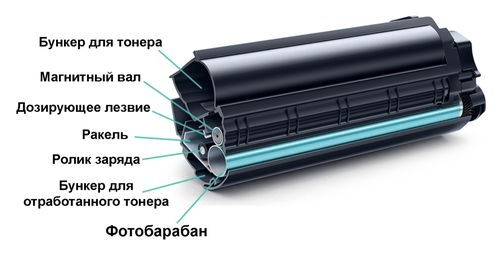
- Изображение барабана: Это цилиндр длиной 30 см и толщиной 2-3 см. Сверху он покрыт зеленым или синим фотоэлементом. В процессе эксплуатации покрытие стирается. Края фоторулона будут стираться быстрее, в этом случае при печати на листе будут появляться черные полосы у краев. Когда покрытие полностью сотрется, на выходе получится ровный, бледный отпечаток.
- Магнитный вал. Когда он изнашивается, недостаточное количество чернил попадает в фотовал, а затем на бумагу. Эта деталь изнашивается быстрее других, поскольку имеет меньший срок службы.
- Дозирующее лезвие.Этот компонент отвечает за распределение тонера на магнитный вал, который затем наносит краситель на бумагу. Неисправное лезвие вызывает пропуски и яркие отпечатки из-за недостатка тонера.
Чистка и профилактическое обслуживание изношенных компонентов решат проблему лишь на короткое время. Эффективным решением является полная замена.
Очистите печатающие головки
В принтерах используются крошечные отверстия на печатающей головке для разбрызгивания чернил по бумаге. Эти отверстия (сопла) никогда не должны засоряться для правильной работы принтера. Однако со временем к соплу могут прилипнуть инородные тела, такие как пыль и остатки чернил. Таким образом, чернила не могут правильно попасть на бумагу, и принтер сталкивается с проблемами, такими как печать выцветших текстов.
Я рекомендую вам использовать автоматическое средство для очистки головки от производителя принтера для устранения этой проблемы. Здесь я продемонстрирую, как чистить печатающие головки принтера Canon. Вы можете выполнить аналогичные действия и для других моделей принтеров.
- Запустите настройки печати вашего принтера.
- Перейдите на вкладку «Обслуживание «.
- Выполняйте очистку и глубокую очистку один за другим. Для достижения лучших результатов вы можете выполнить около 3 циклов очистки.
Низкий уровень чернил
Решения очевидны. Замените картриджи или долейте чернила (если производитель чернил предусматривает такую возможность).
Чтобы убедиться, что функция не активируется автоматически из-за низкого уровня чернил, проверьте, заполнен ли принт-картридж. Если уровень тонера находится в допустимых пределах, следует проверить настройки драйвера и/или настройки печати (при наличии) с ЖК-монитора, чтобы убедиться, что функция не была активирована случайно/особо случайно пользователем устройства или в результате программного сбоя. Возникновение.
Экономичный режим можно включать и выключать по-разному в зависимости от принтера/МФУ.
Отключение экономии тонера на принтерах Canon.
В качестве примера мы возьмем принтеры серии Canoni-SENSYS. Для большинства (или всех) принтеров Canon этой серии эту функцию можно включать и выключать в настройках драйвера.
- В окне печати приложения, из которого выполняется печать (Ctrl + P), нажмите кнопку [Свойства] рядом с именем принтера.
- Перейдите на вкладку Качество в открывшемся окне Параметры печати.
- Нажмите кнопку Дополнительно.
- В результате откроется другое окно со списком и выделится строка «Экономия тонера».
- В нижней части окна появится меню «Экономия тонера» с опциями «Включено» и «Выключено».
- Установите значение Выкл. и нажмите OK.
Отключите функцию экономии тонера на принтерах Brother
Вы также можете включить/выключить функцию экономии тонера для принтеров этого производителя из настроек драйвера (подходит для многих моделей Brother DCP).
- Откройте окно свойств принтера из окна печати.
- Перейдите на вкладку Дополнительно.
- В центре окна находится опция режима экономии тонера. Снимите флажок для отключения режима экономии тонера и нажмите OK.
Если принтер Brother оснащен сенсорным экраном/сенсорной клавишей ЖК-дисплея, функцию экономии тонера можно отключить следующим образом
- Нажмите соответствующую кнопку на устройстве, чтобы открыть главное меню.
- Затем перейдите в раздел «Общие настройки».
- Откройте подраздел «Окружающая среда».
- Откройте настройку «Экономия тонера».
- Выберите Выкл. для отключения функции экономии тонера и нажмите OK для сохранения настройки.
Отключите экономию тонера на принтерах HP
Это также делается через настройки драйвера принтера.
- Откройте свойства принтера
- Перейдите на вкладку Бумага/Качество.
- Снимите флажок ‘EconoMode’ и сохраните настройку.
Для принтеров/МФУ HP Screen:.
- Перейдите в раздел «Настройки устройства» главного меню панели управления.
- Перейдите в подраздел «Качество печати» здесь.
- Найдите опцию ‘EconoMode’, установите переключатель в положение ‘Off’ и нажмите ‘OK’.
Что делать если цветной принтер печатает бледно
Когда картридж бледно печатает, причина может быть в том, что внутри кончается тонер. Необходимо проверить, так ли это. Владельцы лазерных принтеров могут также попробовать такой способ: достать картридж и немного его потрясти (очень аккуратно), затем поставить на место.
Некорректные настройки качества печати
Как и раньше, качество печати можно настроить с помощью драйвера, встроенного в лоток, или через панель управления.
Регулировка качества печати принтера Canon
Откройте окно настроек драйвера принтера Canon и откройте следующее.
- Перейдите на вкладку Главная.
- В поле Цвет/Громкость в центре окна переведите переключатель в положение Вручную и нажмите кнопку Настройки.
- В новом окне ручной настройки цвета можно изменить яркость (опция Brightness) на одну из трех доступных настроек: «Яркий», «Нормальный» или «Темный». Выберите соответствующую опцию.
- При необходимости вы можете увеличить интенсивность цвета (intensity) и контрастность (contrast) с помощью соответствующих ползунков в том же окне.
Регулировка качества печати принтера Brother
Откройте свойства принтера Brother:.
- Перейдите на вкладку «Дополнительно» и выберите вкладку «Настройки цвета».
- В новом окне установите флажок «Улучшение цвета», затем с помощью ползунков отрегулируйте яркость, контрастность и другие параметры по мере необходимости.
Регулировка качества печати на принтерах HP
Принтеры/МФУ HP имеют специальный параметр, определяющий плотность печати (по сути, расход чернил). Этот параметр также влияет на яркость отпечатка:
- Откройте настройки (драйвер) принтера/МФУ HP на компьютере.
- Перейдите на вкладку «Конфигурация».
- С помощью ползунка «Плотность печати» установите необходимый уровень яркости (чем выше уровень плотности, тем темнее изображение).
Регулировка качества печати принтеров Epson
Шаги примерно такие же, как и для принтеров других производителей:
- Откройте окно настроек драйвера Epson.
- Откройте программу открытия драйвера Epson.
- В блоке «Коррекция цвета» в центре окна переведите переключатель в положение «Коррекция» и нажмите кнопку «Дополнительно…».
- В новом окне настройте нужные параметры цвета: уменьшите яркость, добавьте контраст, интенсивность и насыщенность. Попробуйте что-нибудь напечатать.
Очистка картриджей Бывают случаи, когда принтер печатает слабо почти сразу после заправки картриджа или резервуара с чернилами. Это означает, что сами картриджи загрязнены и нуждаются в очистке. Для этого необходимо извлечь компоненты из принтера и прочистить их вручную.
Измените тип бумаги
Вы также можете столкнуться с проблемой, если используете глянцевую, влажную или бумагу низкого качества, несовместимую с принтером. Чернила на такой бумаге обычно не впитываются должным образом, и вы можете заметить выцветший текст на распечатке.
Я предлагаю вам подготовить новую пачку бумаги, совместимой с принтером, и использовать ее для печати. После того, как вы вставите бумагу, выполните следующие действия, чтобы изменить тип бумаги.
- Откройте настройки печати принтера на панели управления.
- Выберите тип бумаги. Убедитесь, что выбранный тип бумаги совпадает с фактической бумагой в лотке для бумаги.
Примечание: Влажность в помещении также играет важную роль в получении распечатки оптимального качества. Поскольку влажность может повлиять на процесс распыления чернил / тонера и их высыхания, всегда следите за тем, чтобы влажность в помещении была ни слишком высокой, ни слишком низкой.
Как прогнать краску в принтере Canon
Для прочистки чернил выполните указанную ниже процедуру.Убедитесь в том, что принтер включен.Нажмите кнопку Настройка (Setup).Нажимайте кнопку + до появления цифры 10 на ЖК-дисплее.Нажмите кнопку Черный (Black) или Цвет (Color). Начнется прочистка чернил.
Некачественная заправка картриджей
Многие сервисные центры по заправке картриджей не заботятся о своей репутации и предоставляют услуги сомнительного качества. Это связано с нехваткой профессиональных подрядчиков на рынке труда.
Поэтому не удивляйтесь, что после очередной заправки тонером ваш принтер будет плохо печатать из-за неправильной установки запасных частей картриджа, отсутствия токопроводящей смазки на контактах барабана формирования изображения, использования контрафактного тонера и так далее.
Поэтому пользуйтесь услугами только проверенных компаний!

Как настроить яркость печати на принтере Canon
Настройка яркости осуществляется следующим образом:Выберите пункт Параметры цвета (Color Options) во всплывающем меню Диалоговое окно «Печать»Укажите яркость. Выберите значение Светлая (Light), Обычн. (Normal) или Темная (Dark) для параметра Яркость (Brightness). … Завершите настройку. Щелкните Печать (Print).
Плохое качество расходных материалов
Исправить ситуацию может только повторная заправка другим тонером или чернилами. Чтобы проблема не повторялась, смените расходные материалы.
Смещение печатающей головки
В принтерах печатающая головка находится в постоянном движении во время печати и подвергается механическим/физическим нагрузкам. Рано или поздно это приводит к небольшому физическому смещению печатающей головки или других связанных с ней механических компонентов с их первоначального места. В большинстве случаев это проявляется в появлении полос или горизонтальных/вертикальных сдвигов печатного текста, линий таблиц и т.д. Однако в некоторых случаях может наблюдаться и бледная печать.
Если смещение печатающей головки является нормальным явлением для конкретной модели принтера/МФУ, ее можно выровнять/откалибровать без разборки устройства — также активировав соответствующую функцию (присутствует во всех принтерах и МФУ). Как и в предыдущем случае, эта функция запускается из настроек драйвера (в зависимости от принтера она может запускаться по-разному).
Проблемы с печкой
Понимание принципа работы лазерных принтеров дает понимание, почему печать становится блеклой.
- Лазерным лучом в нужных местах изменяется заряд частиц, находящихся на поверхности фотобарабана, на противоположный. Так наносится невидимый рисунок печатающегося документа.
- Лезвием дозирования по магнитному валу распределяется краситель.
- Тонер наносится на весь фотоэлемент, но закрепляется только на участках с измененным зарядом частиц.
- С фотоэлемента краситель переносится на бумагу.
- Печка высокой температурой фиксирует краску на бумаге.
Из-за неисправной печки красящий порошок не запечется на бумаге и осыплется, что приведет к бледному изображению на листе.
Когда на распечатанном документе появляются разводы, причиной может быть попадание краски на верхнюю часть ролика печки. Для устранения проблемы достаточно почистить ролик салфеткой или спонжиком.
Включен экономный режим печати
Новый картридж может бледно печатать только в результате заводского брака. Если эта причина исключена, надо обратиться к настройкам печати. Пользователь мог намеренно или ошибочно включить режим экономии.
- Кликаете на «Пуск».
- Выбираете «Панель управления».
- Кликаете на «Устройства и принтеры».
- Из предоставленного списка выбираете необходимое устройство и кликаете по нему правой кнопкой мыши.
- Заходите в настройки печати.
- В одной из вкладок находите раздел «Качество печати».
- Выбираете «Стандарт», «Высокое» или любое выше текущего значения.
В зависимости от принтера для выключения иногда надо перейти во вкладку «Окончательная обработка». В строке «Профиль» выбрать «Настройки по умолчанию» или снять галочку возле пункта «Экономная печать».
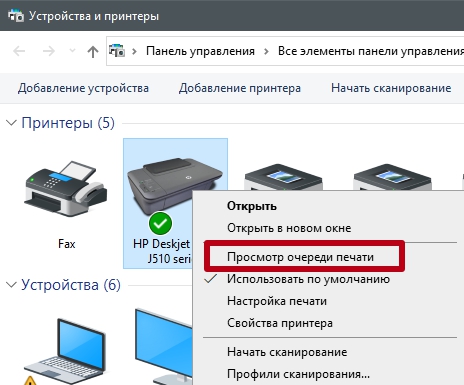
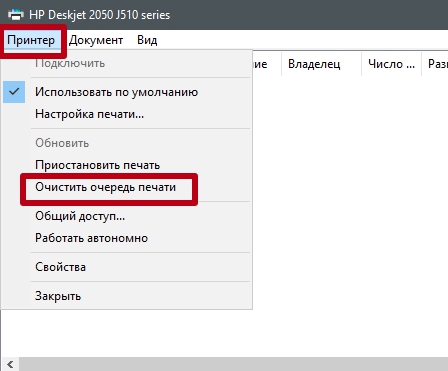
После внесения изменений в настройки принтер надо перезагрузить и очистить очередь печати.
Чистка картриджей
Если после полной заправки чернил проблема осталась, но никаких поломок в принтере или в картридже не обнаружено, причина может быть в загрязненности самой чернильницы. Извлеките картридж из принтера и аккуратно протрите сопла чистой салфеткой. Если салфетка осталась незапятнанной или на ней появились только слабые полоски чернил, требуется очистка.
Способ №1
- Выбор чистящего средства. Можно купить специальную жидкость для чистки картриджа в магазине или взять средство для мытья окон с этиленгликолем или изопропиловым спиртом.
- Подготовка. Возьмите шприц без иглы, наберите в него состав.
- Очистка. Картридж уложите на салфетку соплом вверх. Капните средство на сопло так, чтобы оно покрыло всю поверхность.
- Сушка. Через 10-15 мин. протрите насухо поверхность картриджа.
- Проверка. Снова протрите чистой салфеткой сопло, если результата нет, примените следующий метод.
Способ №2
- В небольшую емкость наливается очищающее средство. Оно должно на несколько миллиметров покрывать дно.
- Картридж на 2 ч. погружается в раствор соплом вниз.
- Деталь извлекается из средства и протирается насухо.
Низкая влажность
Из-за низкой влажности воздуха печка лазерного печатающего устройства плохо запекает краситель. Достаточно перенести принтер в другую комнату, дать ему постоять несколько часов в новых условиях и снова попробовать распечатку. Если перенос не возможен, можно воспользоваться бытовыми увлажнителями воздуха.
Ракель
Эта секция не оказывает прямого влияния на яркость, но она влияет на срок службы барабана изображения. Если гравировальный нож неисправен, это может привести к неравномерной очистке барабана изображения от остатков тонера. По сути, это резиновое лезвие, которое очищает барабан от чернильной пыли и мусора. Если же поверхность этого лезвия становится неровной из-за небрежного использования (замятие бумаги, скрепка), ракельное лезвие не выполняет свою функцию. Резина также теряет свою эластичность с течением времени. Во всех этих случаях лезвие должно быть заменено на новое.
Он используется для создания электрического заряда на частицах тонера и переноса их из бункера на поверхность фотобарабана в результате намагничивания. Когда разность потенциалов уменьшается из-за того, что тонер забивает поверхность вала магнита, отпечаток становится менее интенсивным. Поэтому вал магнита следует периодически очищать с помощью растворителя, а при износе поверхности — заменять. Износ напрямую влияет на качество печати и приводит к увеличению расхода тонера, делая ненужной трудную заправку картриджа.
Проверка экономного режима в настройках оргтехники
В каждом принтере есть возможность включить функцию экономии красителя. Эта опция может быть активирована пользователем случайно или преднамеренно, или же машина сама может активировать ее автоматически. Это приведет к тому, что принтер будет печатать некачественно.
Ниже приведено пошаговое руководство по отключению этого режима:
- Откройте панель управления через пуск и перейдите к пункту меню «Устройства и принтеры»;
- Найдите модель своего принтера;
- Нажмите на «настройки печати» или «свойства печати»;
- Перейдите на вкладку «отделка»;
- В профиле выберите «настройки по умолчанию» или отмените выбор «экономичная печать».
- Чтобы восстановить настройки по умолчанию, можно выполнить откат системы, если вы ранее редактировали другие настройки;
Чтобы изменения вступили в силу, после их внесения необходимо перезагрузить компьютер и очистить очередь печати.
Выключение функции экономии тонера у принтеров Canon
Возьмем для примера принтеры Canon серии i-SENSYS. У большинства (или всех) принтеров Canon этой серии эта функция включена и отключена в настройках драйвера:
- Нажмите кнопку «Свойства» рядом с именем принтера в окне печати (Ctrl + P) приложения, из которого вы печатаете.
- Перейдите на вкладку «Качество» в открывшемся окне «Параметры печати».
- Нажмите кнопку «Дополнительные настройки».
- Откроется другое окно со списком, в котором нужно выделить строку «Экономия тонера».
- В нижней части окна находится меню «Экономия тонера» с опциями «Вкл.» и «Выкл.».
- Установите значение Выкл. и нажмите OK.
Выключение функции экономии тонера у принтеров Brother
Вы также можете включить/выключить режим экономии тонера для принтеров этого производителя из настроек драйвера (относится ко многим моделям Brother серии DCP):
- Откройте окно свойств принтера из окна печати.
- Перейдите на вкладку «Дополнительно».
- В середине окна находится опция «Режим экономии тонера». — снимите галочку, чтобы отключить режим экономии тонера, затем нажмите «OK».
Если принтер Brother оснащен сенсорным экраном/ ЖК-кнопкой панели управления, то функцию экономии тонера можно отключить следующим образом:
- Откройте главное меню, нажав соответствующую кнопку на устройстве.
- Затем перейдите в раздел «Общие настройки».
- Откройте подраздел «Окружающая среда».
- Откройте настройки «Экономия тонера».
- Выберите Выкл. для отключения функции экономии тонера и нажмите OK для сохранения настроек.
Выключение функции экономии тонера у принтеров HP
Это также можно сделать в настройках драйвера принтера:
- Откройте свойства принтера
- Перейдите на вкладку «Бумага/Качество».
- Отмените выбор опции «EconoMode» и сохраните настройки.
Для принтеров/МФУ HP с дисплеем:
- Перейдите к разделу «Настройка устройства» в главном меню панели управления.
- Перейдите в подраздел «Качество печати» здесь.
- Найдите опцию «EconoMode», установите переключатель в положение «Off», нажмите «OK».
Выключение функции экономии тонера у принтеров Epson
Принтеры/многофункциональные устройства Epson можно заставить использовать функцию экономии тонера, изменив качество печати:
- Откройте свойства принтера из окна печати.
- На вкладке «Главное» справа найдите опцию «Качество».
- Установите для опции значение «Стандартная» (опция по умолчанию) в раскрывающемся списке рядом с опцией.
- При необходимости можно выбрать «Высокие» или «Расширенные настройки». В последнем случае откроется еще одно окно, где с помощью ползунка можно установить максимальный уровень качества печати.
Заводской брак у оригинального картриджа
Испытываете проблемы с оригинальным лазерным картриджем и сомневаетесь в работоспособности барабана формирования изображения? В этом случае блеклый отпечаток может быть вызван производственным дефектом!
Однако прежде чем бежать в сервисный центр на гарантийный осмотр, выполните следующий алгоритм действий
- Проверьте принтер на наличие системных ошибок;
- Проверьте уровень тонера; если уровень тонера низкий, отключите экономичную подачу чернил;
- Встряхните картридж, замените бумагу и выполните пробную печать.
Если ни одно из вышеперечисленных действий не помогает, обратитесь за профессиональной помощью.

Проверьте уровень чернил
Теперь, когда вы убедились, что с настройками качества печати и типа бумаги все в порядке, давайте проверим уровень чернил в принтере.
Очевидно, что ваш принтер выдает выцветшие и тусклые распечатки, когда в нем заканчиваются чернила. Итак, проверьте уровень чернил и при необходимости долейте их.
- Откройте настройки печати принтера.
- Нажмите кнопку: Запустите монитор состояния.
- Посмотрите на оставшиеся чернила. При необходимости заправьте его.
- Если заправка невозможна, замените чернильные картриджи.
Примечание: Если у вас лазерные принтеры, порошок тонера внутри картриджа мог скопиться, что привело к выцветанию текста. Вы можете удалить тонер из принтера, аккуратно встряхнуть его и использовать снова. Если тонер полностью израсходован, подумайте о приобретении нового.
- https://Lumpics.ru/why-the-printer-prints-pale/
- https://pro-naushniki.ru/dlya-doma/printer/pochemu-printer-bledno-pechataet-7-reshenij-problemy
- https://afterburnerheight.ru/288-pochemu-printer-bledno-pechataet-6-sposobov-ispravit.html
- https://build-make.ru/3961/reshenie-problem-s-blednoj-pechatju-printera-printer-kenon-pechataet-bledno-kak-nastroit/
- https://querybase.ru/chto-delat-esli-printer-canon-pechataet-bledno/
- https://PoPrinteram.ru/blednaya-pechat.html