- Что такое порт компьютера
- Стандартные команды утилиты Telnet
- Как проверить, открыт ли порт для подключения
- Перечень открытых портов на локальном компьютере
- Как проверить, открыт ли порт на удаленном компьютере, с помощью Telnet
- Как проверить открытые порты на локальном компьютере
- Telnet: что это такое и как ей пользоваться
Что такое порт компьютера
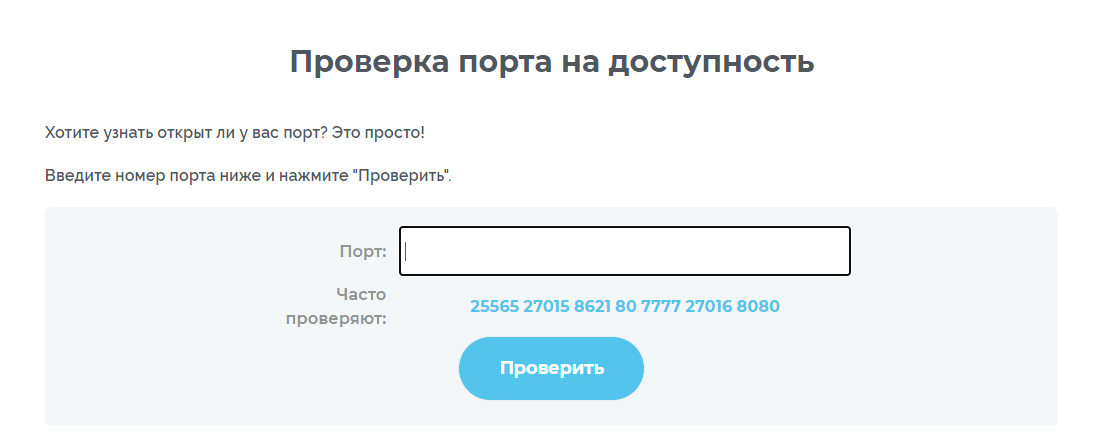
Порт – это виртуальное дополнение к сетевому адресу, которое позволяет разделить запросы разных приложений и обрабатывать их автономно. Часть постоянно занята системными службами Windows или другой операционки, остальные свободны для использования прикладными программами, в том числе запускаемыми на удаленных серверах.
Особенности портов:
- Иногда порты путают с разъемами на материнской плате (формально они и являются ими, но там речь идет о подключении физических устройств).
- Общее количество портов составляет 65535. Они имеют определенное назначение, например, 20-21 «по умолчанию» используется для соединения по FTP, а 110 выделен под почтовый протокол POP3.
- Сочетание IP-адреса и порта принято называть сокетом или файловым дескриптором, при помощи которого программа передает данные.
Перед подключением к какому-либо порту рекомендуется проверить, свободен ли он. Если нет, то операционная система выдаст ошибку, и соединение прервется. Многие программы делают проверку в автоматическом режиме и сами пытаются менять номера в поиске незанятого подключения. Но в ряде случаев это требуется сделать вручную, например, при отладке собственного кода.
Стандартные команды утилиты Telnet
Мы не будем рассматривать все существующие команды, возьмем только самые необходимые. Подробную информацию о них можно найти в официальной документации разработчиков программы.
- CLOSE – отключить соединение с удаленным сервером;
- ENCRYPT – передавать всю информацию в зашифрованном виде;
- LOGOUT – выйти и закрыть соединение;
- MODE – переключить режима со строчного на символьный или наоборот;
- STATUS – показать текущий статус соединения;
- SEND – отправить один из специальных символов telnet;
- SET – установить значение параметра;
- OPEN – открыть соединение с удаленным сервером;
- DISPLAY – показать используемые спецсимволы;
- SLC – изменить используемые спецсимволы.
Как проверить, открыт ли порт для подключения
Порты присутствуют у всех сетевых устройств, включая маршрутизаторы и роутеры, поэтому при анализе среды важно понимать, какой именно узел проверяется. На этом отчасти основаны системы безопасности, когда ради блокировки вероятных хакерских атак закрываются все свободные сокеты и открываются только те, которые используются корпоративным софтом.
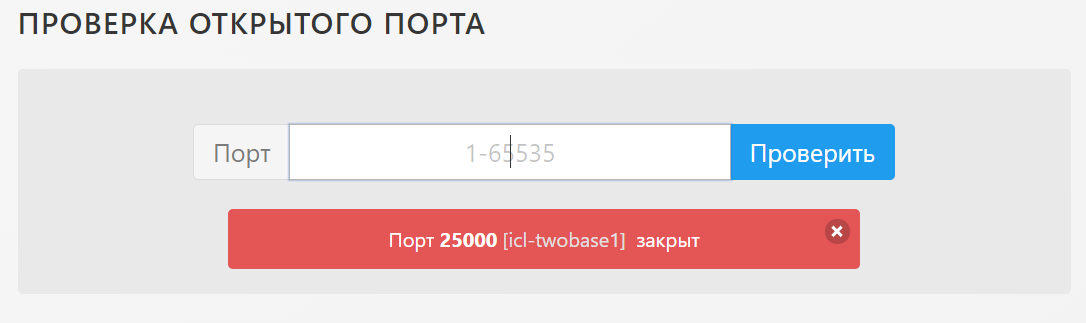
Существует три основных способа проверки открытых портов:
- Специализированные онлайн-сервисы.
- Прикладные приложения, запускаемые на компьютере.
- Встроенные в операционную систему утилиты.
Выбор решения зависит от задач. Так, если требуется открыть доступ к своему компьютеру извне, можно воспользоваться сервисами 2ip.ru или portscan.ru. При локальных работах удобнее приложения типа Portforward Network Utilities или штатная утилита TELNET. Она поставляется в «стандартной» сборке Windows и доступна для запуска в консоли CMD.
Перечень открытых портов на локальном компьютере
Открытый порт на домашнем или рабочем компьютере – это фактически «дыра» в безопасности и риски утраты контроля над ситуацией. Именно через них проникают трояны и иные вирусы, которые имеют цель предоставить злоумышленнику возможность удаленного подключения к ПК без разрешения владельца.
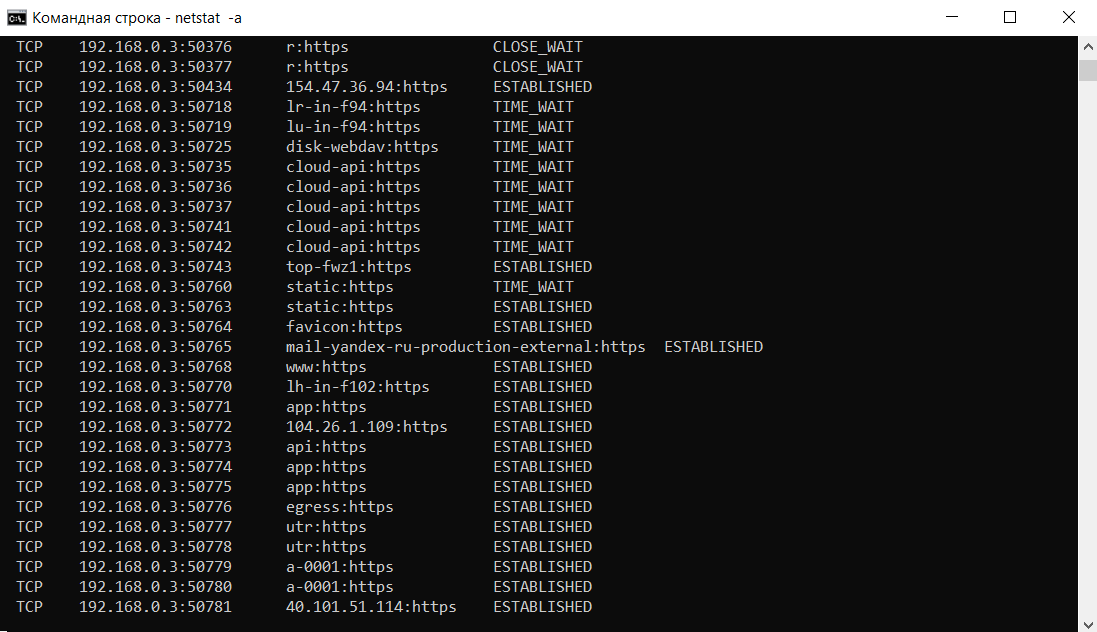
Проверить занятые порты легко:
- Нужно нажать комбинацию клавиш <win+r>.</win+r>
- Ввести команду CMD и нажать кнопку Enter.
- Ввести команду netstat –a и повторно нажать Enter.
В консоли отобразится перечень занятых портов с указанием, какое приложение или служба ими «распоряжается». Такой вариант проверки интересен тем, что он дает объективную картину. Если рассчитывать только на онлайн-сервисы, иногда создается впечатление, что открытых портов нет. Эффект создается из-за блокировки внешних запросов брандмауэром Windows или другим ПО.
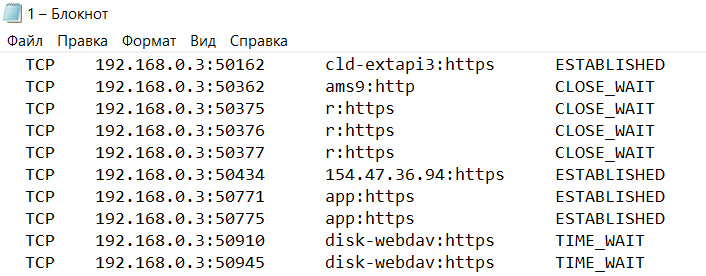
Если хочется изучить список на предмет «посторонних» программ, его лучше выгрузить в файл при помощи команды netstat –a >имя.txt. По умолчанию список сохраняется в каталоге пользователя, в аккаунте которого происходил запуск утилиты (типа C:\ПользователиUser). При желании перед запуском утилиты можно перейти в корень диска командой cd c:.
Как проверить, открыт ли порт на удаленном компьютере, с помощью Telnet
Команда Telnet – отличный вариант, чтобы проверить доступность порта на удаленном компьютере. Как проверить доступность порта через Telnet? Чтобы это сделать, нужно ввести в командной строке одну из команд:
В командной строке Windows введите одну из команд:
telnet имя_сервера номер_порта или telnet IP_сервера номер_порта
Если вы увидите в ответе терминала или командной строки ошибку, то можно сделать вывод, что порт закрыт.
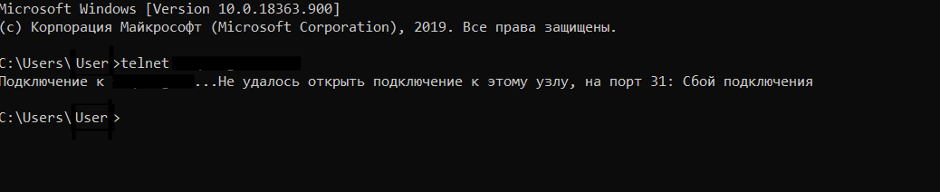
Если вы видите пустое окно или появилось приглашение сервера, то порт открыт.

Также с Telnet можно посмотреть открытые порты linux:
- Запустите терминал комбинацией клавиш Ctrl+Alt+T
- Введите команду, чтобы установить утилиту: sudo apt install telnet
- После установки введите команду в терминале: telnet имя_сервера номер_порта
- Если появится ошибка, то порт закрыт. Если порт открыт, вы увидите сообщение Unable to connect to remote host.
Как проверить открытые порты на локальном компьютере
Открытые порты на локальном компьютере, например, который вы используете дома или для работы, могут привести к серьезным последствиям – именно через них на устройства проникают вирусы и есть риск стать жертвой злоумышленников. Помимо Telnet есть еще несколько встроенных утилит, которые можно использовать, если вам нужно проверить открытые и закрытые соединения. Рассмотрим, как проверить, открыт ли порт на компьютере, примере утилиты netstat.
Как проверить порты в Windows, используя утилиту netstat:
- Введите комбинацию клавиш Win+R
- Задайте команду CMD и нажмите Enter
- Задайте команду netstat –a и нажмите Enter
После этого перед вами должен появиться список занятых портов, где также будет видно, какая программа его использует. Чтобы выгрузить файл и проверить его на наличие лишних приложений, задайте команду netstat –a >имя.txt.
Telnet: что это такое и как ей пользоваться
Что такое Telnet? Telnet – это сетевая утилита, позволяющая установить соединение с удаленным портом любого компьютера и каналом связи. Она работает по протоколу TELNET и позволяет им управлять. Сам протокол работает на основе TCP – то есть, можно передавать обычные строковые команды на другое устройство. Также его можно использовать для взаимодействия между процессами. Как правило, утилита установлена по умолчанию во всех системах. Если на вашем устройстве ее нет – воспользуйтесь и установите Telnet в одном из официальных репозиториев, например, в Ubuntu:
$ sudo apt install telnet
Общий синтаксис утилиты Telnet выглядит следующим образом:
$ telnet опции хост порт
Разберем по порядку, что здесь подразумевается.
Хост – это удаленный компьютер (домен или IP-адрес).
Порт – тот порт, через который устанавливается соединение, то есть на этом компьютере.
Опции необходимы, чтобы подключиться к удаленному серверу. Самые распространенные опции выглядят так:
- -4 – использовать поддержку стандарта IPv4;
- -6 – использовать поддержку стандарта IPv6;
- -8 – использовать 8-битную кодировку – например, Unicode;
- -E – отключить поддержку Escape-последовательностей;
- -a – автоматический вход с логином из переменного окружения USER;
- -b – использовать локальный сокет;
- -d – использовать режим отладки;
- -p – использовать эмуляцию rlogin;
- -l – указать пользователя авторизации.
После подключения к удаленному серверу нужно ввести команды для управления процессами. Для этого у Telnet есть два режима:
- Построчный – строка полностью редактируется на локальном компьютере и в готовом виде целиком отправляется на сервер.
- Посимвольный – каждый символ, который вы набираете, отправляется на сервер. В этом случае не получится что-то исправить, если вы допустите ошибку при вводе.
- https://timeweb.com/ru/community/articles/kak-proverit-otkryt-li-port-komandoy-telnet
- https://www.nic.ru/help/kak-proverit6-otkryt-li-port_11040.html
- https://learn.microsoft.com/en-us/windows-server/administration/windows-commands/netstat