Меры предосторожности
Сначала предлагаем ознакомиться с информацией перед тем, как приступать к замене картриджа в принтере Brother. Некоторые моменты следует учитывать в обязательном порядке, поскольку в противном случае это может привести к физической поломке устройства.
- Не выключайте принтер до тех пор, пока он не завершит свою работу и не перейдет в режим готовности. Это связано с расположением картриджа внутри оборудования и возможностью его дальнейшего извлечения.
- Переходите к замене картриджа на новый только после того, как в операционной системе или на экране самого принтера появилось соответствующее уведомление. Следите за уровнем чернил в фирменном приложении, чтобы всегда быть в курсе оставшегося количества.
- Не распаковывайте новый картридж заранее, а сделайте это непосредственно перед его установкой в принтер.
- Заранее расположите принтер на поверхности, которая подойдет для замены тонера. Стол можно застелить газетами или использованными бумажными листами и подготовить несколько салфеток, чтобы случайно вытекшая краска или ее следы на самом картридже не попали на поверхность.
- Рекомендовано использовать только оригинальные картриджи компании Brother или полностью совместимые модели. Для этого уточняйте информацию у продавца перед покупкой или занимайтесь поиском новых тонеров на официальных веб-ресурсах компании. Использование несовместимых картриджей от сторонних производителей может привести к физическому повреждению печатающего оборудования.
- Не заправляйте тонер, идущий в комплекте, поскольку изначально он предназначается только для одноразового использования. Приобретите картридж, совместимый с используемой моделью устройства.
- Учитывайте, что если вы установите картридж от стороннего производителя, гарантия на принтер сразу же слетит.
Как только вы убедились, что готовы перейти к установке нового картриджа, выберите одну из следующих инструкций, отталкиваясь от используемого типа печатающего оборудования.
Убрать сообщение о замене тонера Brother TN-1075
Программное обнуление счетчика не требует разборки комплектующих.
Шаг №1. Выньте тонер-картридж с драм-юнитом (фотобарабаном) и разъедините обе детали.
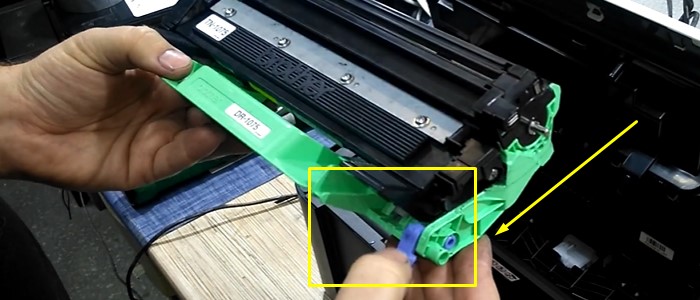
Шаг №2. Установите фотобарабан обратно без картриджа.
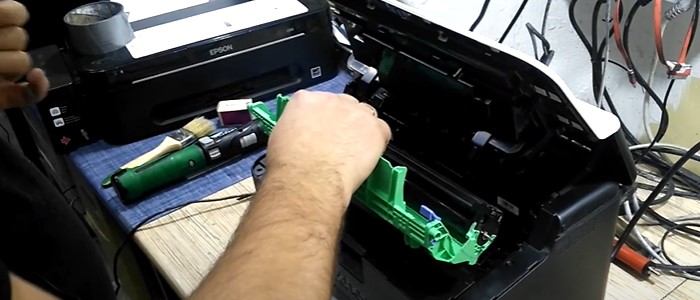
Шаг №3. Засуньте руку через лоток подачи бумаги, чтобы дотянуться до рычажка сброса. Нажмите на него.
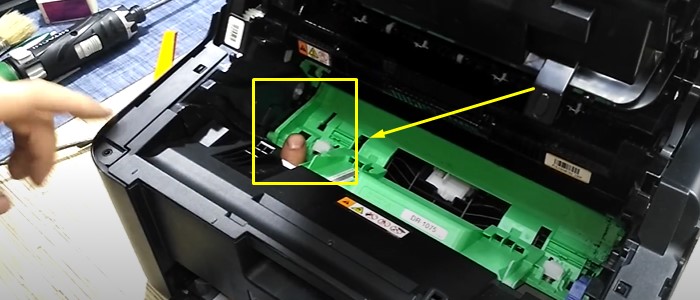
Шаг №4. Закройте крышку принтера. Не отпуская кнопку, включите устройство.
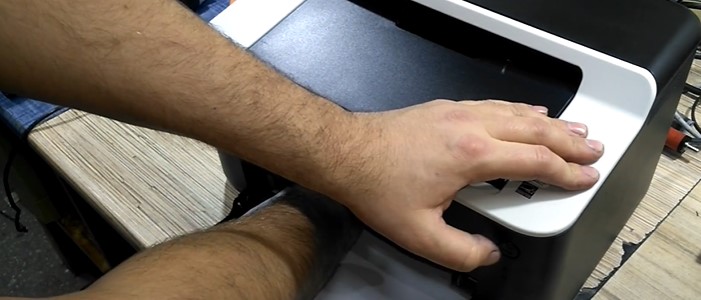
Шаг №5. Как только заработает двигатель аппарата, отпустите рычажок на 1 секунду, а потом снова его зажмите. После окончания прогрева принтера счетчик будет сброшен.
Вставьте тонер-картридж и запустите печать.
Убрать сообщения о замене тонера Brother TN-2335 / TN-2375
Brother TN-2335 / TN-2375 обнуляются по стандартной схеме следующими способами:
- посредством флажка сброса,
- вводом определенных команд на принтере.
Шаг №1. Откройте переднюю крышку принтера и на продолжительное время зажмите кнопку «Меню».
На экране появится надпись «TNR-STD A» — сброс до стартовой емкости картриджа.
Переключив значение кнопками «Вверх / Вниз», можно выбрать обнуление до стандартной емкости «TNR-STD B» (TN-2335) или повышенной — «TNR-STD HC» (TN-2375).
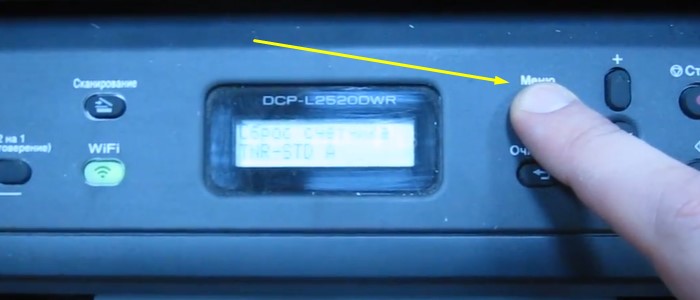
Шаг №2. Нажмите сразу кнопку «ОК», а потом стрелку «Вверх», чтобы подтвердить сброс счетчика тонера.
Закройте крышку и выйдите из сервисного меню единоразовым нажатием кнопки «Назад».
Лазерный принтер
Лазерные принтеры от Brother печатают только черным цветом и оснащены тонером, который можно заправить или заменить на новый. Как уже понятно из информации выше, идущий в комплекте тонер лучше заменить на другой фирменный, поэтому далее речь пойдет о его извлечении и установке нового компонента.
-
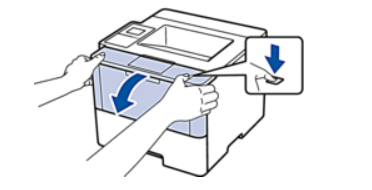
- Дождитесь, пока принтер завершит свою работу, выключите его и вытащите кабель питания из розетки. Убедитесь в том, что устройство больше не издает никаких звуков, которые свидетельствуют о перемещении печатающей головки внутри оборудования. Как только все звуки исчезли, откройте переднюю крышку, нажав пальцами на специальные защелки по бокам. Если конструкция принтера отличается от увиденной ниже, самостоятельно отыщите маркировки на крышке, обозначающие правильность ее открытия.
-
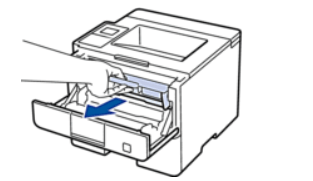
- Тонер извлекается из принтера вместе с фотобарабаном, поскольку эти два составляющих связаны. Для этого найдите ручку картриджа и потяните ее на себя. Придется приложить небольшие усилия, а если тонер не поддается, поищите ключ сбоку и отодвиньте его в сторону.
-
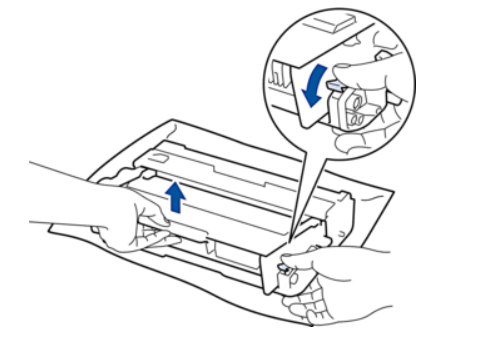
- Как только тонер с фотобарабаном извлечены из устройства, поместите их на бумажное полотенце или бумажку и старайтесь не прикасаться руками к самому барабану. Нажмите на зеленую кнопку, чтобы освободить тонер, после чего извлеките его и утилизируйте.
-
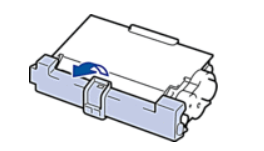
- Приступайте к распаковке нового картриджа, вытащив его из упаковки и сняв защитную крышку, которая покрывает практически всю площадь комплектующего.
-
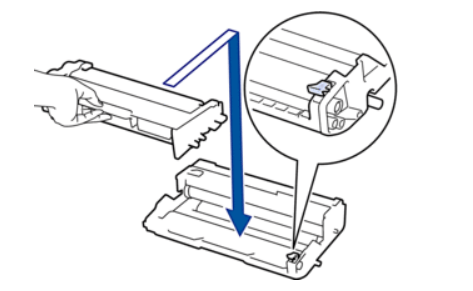
- Установите новый картридж в барабан до появления характерного щелчка, обозначающего, что компоненты успешно соединены. Проверьте правильность установки, иначе может возникнуть ситуация, что тонер просто выпадет.
-
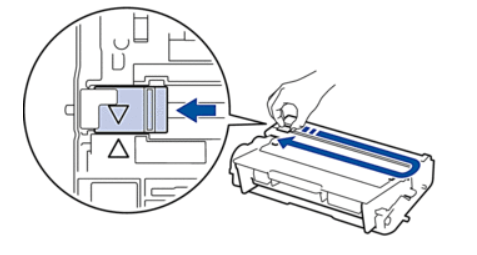
- На самом фотобарабане есть коронирующий провод, который требуется очистить перед установкой его в принтер. Для этого передвигайте зеленый язычок влево и вправо несколько раз. Верните его в исходное состояние, чтобы маркировки стрелок совпали.
-
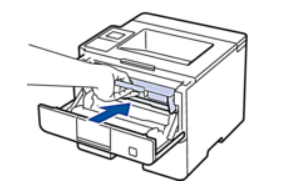
- Установите комплект обратно в принтер до щелчка и закройте переднюю крышку.
Включите устройство и произведите тестовую печать. Выполните несколько таких процедур, чтобы убедиться в нормальном функционировании оборудования. Вы не должны слышать никаких посторонних шумов или щелчков, а результат печати должен быть отличным.
- https://Lumpics.ru/how-to-insert-cartridge-into-brother-printer/
- https://moscowtoner.ru/printer-brother-pishet-zamenite-toner-posle-zapravki/