- Как подключить принтер Brother к вай-фай
- Подключение принтера к беспроводной сети
- Установка драйверов и программного обеспечения
- Установка драйверов для Wi-Fi принтера Brother
- Настройка подключения Brother через Wi-Fi к компьютеру и ноутбуку на Windows и Mac OS
- Brother DCP l2520dwr настройка Wi-Fi
- Brother DCP t510w подключение по Wi-Fi
- Brother DCP 1612wr настройка Wi-Fi
- Brother DCP 1623wr настройка Wi-Fi
- Brother HL l2340dwr подключение к Wi-Fi
- Настройка беспроводной сети на принтере
- Подготовка принтера к беспроводной настройке
- Тестирование беспроводного подключения принтера
Как подключить принтер Brother к вай-фай
Согласно рекомендациям разработчиков оборудования, подключение по Wi-Fi принтера Brother требует определения настроек сети для маршрутизатора или точки доступа. После их обнаружения, данные нужно записать — информация понадобиться чуть позже. В список необходимых данных по сети входит:
- имя — «SSID» или «ESSID»;
- ключ — пароль безопасности или шифрования.
Чтобы узнать информацию, нужно осмотреть роутер — его нижнюю или боковую сторону. Если сведения не указаны, то стоит перечитать документацию, которая прилагается к маршрутизатору. Компания Brother не располагает необходимыми данными, поэтому если поиск не увенчался успехом, то стоит обратиться к производителю аппаратуры или интернет-провайдеру.
Важно! Если точка доступа вай-фай использует WEP-шифрование с несколькими ключами, то записывать необходимо только первый.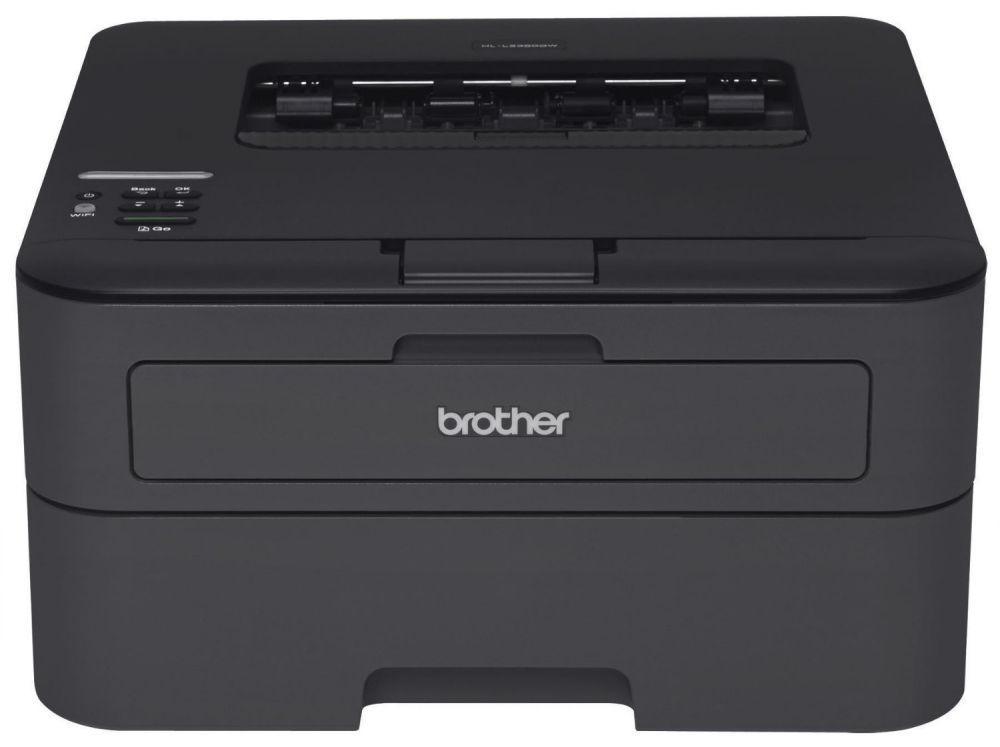
Принтер Brother HL-L2340dwr
Подключение принтера к беспроводной сети
Чтобы подключить принтер Brother DCP L2520DWR к беспроводной сети, выполните следующие шаги:
- Включите принтер и убедитесь, что он находится в режиме ожидания подключения к сети.
- На компьютере, подключенном к той же беспроводной сети, откройте меню настройки беспроводных сетей в операционной системе.
- Найдите беспроводную сеть, с которой вы хотите подключить принтер, и выберите ее.
- Введите пароль беспроводной сети, если потребуется, и нажмите кнопку «Подключиться».
- Дождитесь окончания процесса подключения, который может занять некоторое время.
- После успешного подключения принтера к беспроводной сети, он будет готов к использованию.
Теперь вы можете печатать документы на принтере Brother DCP L2520DWR через беспроводную сеть. Обратите внимание, что для корректной работы принтера через беспроводную сеть может потребоваться настройка дополнительных параметров.
Установка драйверов и программного обеспечения
После того как вы успешно подключили принтер Brother DCP L2520DWR к вашей беспроводной сети, следующим шагом будет установка необходимых драйверов и программного обеспечения.
Перед установкой драйверов и программного обеспечения, рекомендуется проверить, что ваш компьютер имеет свежие обновления системы и все необходимые компоненты установлены (например, Microsoft .NET Framework).
Для этого вам необходимо посетить официальный веб-сайт Brother, перейти на страницу поддержки и найти страницу загрузок для вашего принтера модели Brother DCP L2520DWR.
На странице загрузок вы должны найти драйверы для вашей операционной системы (Windows, Mac или Linux) и соответствующие программы, если требуется.
Скачайте нужные драйверы и программы на свой компьютер и запустите файлы установки, следуя инструкциям на экране. Установка может занять некоторое время, в зависимости от скорости вашего интернет-подключения и производительности компьютера.
После завершения установки перезагрузите компьютер и проверьте, что принтер Brother DCP L2520DWR правильно распознается вашей операционной системой.
Теперь вы должны быть готовы использовать ваш принтер Brother DCP L2520DWR по беспроводной сети и наслаждаться его возможностями печати, сканирования и копирования без необходимости подключения к компьютеру с помощью USB-кабеля.
Установка драйверов для Wi-Fi принтера Brother
Все новое оборудование обычно комплектуется установочным диском, в памяти которого содержится актуальное программное обеспечение. Специалисты рекомендуют пользоваться драйверами с него — кроме основного подключения, на персональный компьютер будет записана дополнительная и важная информация.
Нетбук подключают к принтеру через USB-кабель и запускают информационный носитель. Дальнейшие действия проходят по стандартному алгоритму:
- На дисплее возникнет меню стандартной автозагрузки — в этом случае активируют «Start.exe» или «Setup.exe». Если автоматического считывания нет, то переходят в раздел «компьютер» и запускают загрузку напрямую с носителя.
- Далее пользователь должен принять лицензионное соглашение и нажать на клавишу «беспроводное сетевое подключение».
- Дополнительные настройки выбирают в окне «обнаружена антивирусная программа или брандмауэр». Возле ярлыка «у меня есть дата-кабель» выставляют галочку.
- Нужный вариант выбирают в списке беспроводных сетей. Если он отсутствует, то для добавления в ручном режиме нажимают на раздел «дополнительно».
Важно! Завершающий шаг — введения пароля от беспроводной сети. Некоторые персональные компьютеры не оснащены оптическим дисководом и загрузка файлов производится через флешку.
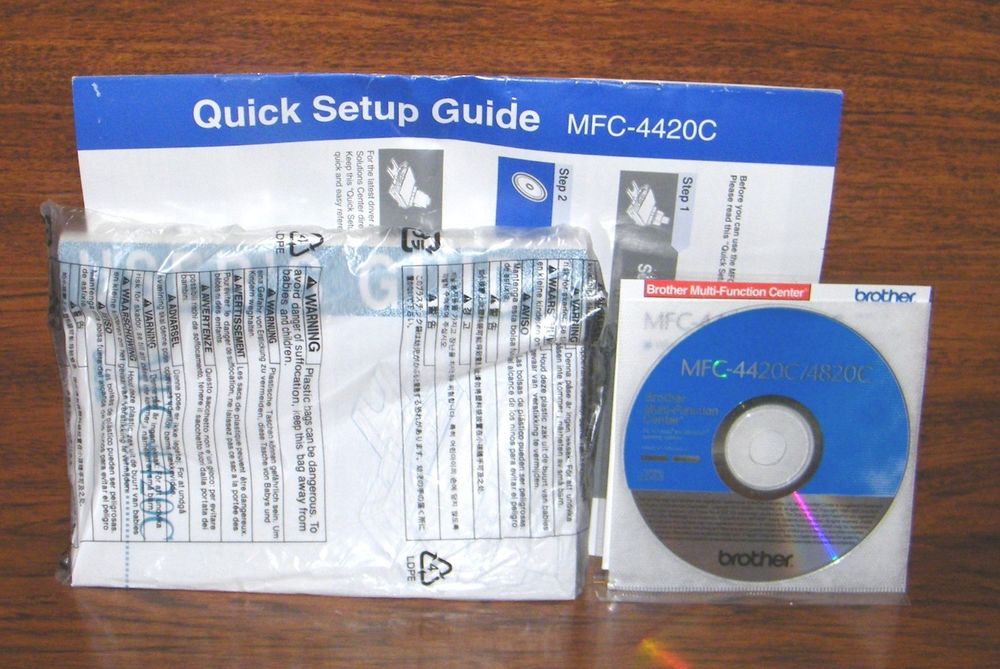
Установочный диск для принтера
Настройка подключения Brother через Wi-Fi к компьютеру и ноутбуку на Windows и Mac OS
На сайте производителя МФУ есть подробные инструкции, отвечающие на вопрос, как подключить принтер Brother к вай-фай. В случае возникновения проблем можно обратиться в службу технической поддержки, специалисты которой рассмотрят проблему и помогут ее решить.

Выбор способа подключения
Brother DCP l2520dwr настройка Wi-Fi
Отладка начинается с нажатия кнопки «вай-фай» и запуска на персональном компьютере приложения, отвечающего за настройку беспроводной сети. Для создания связки с устройством нужно точно выполнять инструкции, возникающие на дисплее.
В процессе присоединения к точке доступа индикатор Wi-Fi будет мигать (такой же эффект возникает при разрыве подключения).
Важно! При удачно проведенной процедуре значок «вай-фай» будет постоянно гореть. Для DCP l2520dwr настройка Wi-Fi не занимает много времени — при условии правильно введенного пароля от маршрутизатора.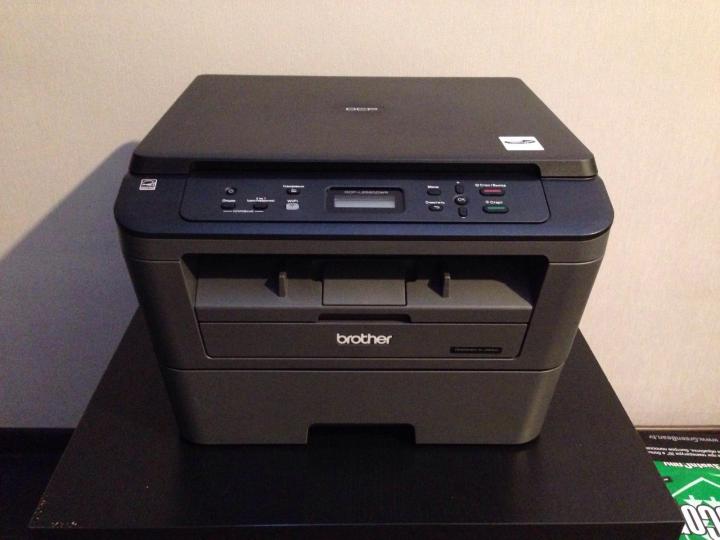
Brother DCP l2520dwr
Brother DCP t510w подключение по Wi-Fi
Процесс присоединения не сложный:
- На ноутбук загружают драйвера устройства — с комплектного носителя или после закачки с сайта производителя.
- Система проведет по всем этапам отладки, попросит выбрать в меню МФУ нужные пункты для беспроводного подключения.
- Программа попросит ввести пароль от вай-фай, при помощи кнопки «вперед» или «назад» (выбирают нужные символы).
Важно! Для DCP t510w подключение по Wi-Fi занимает немного времени. После удачного присоединения один раз можно постоянно пользоваться беспроводной аппаратурой.
При возникновении проблем специалисты предлагают провести процедуру классическим способом, при помощи проводного подключения. Разъем для USB-кабеля у этой модели расположен внутри, под площадкой для сканирования, а не с внешней стороны. Часть провода прячется в аккуратном кабель-канале.
Панель управления МФУ оснащена набором кнопок и ЖК-дисплеем. Навигация в устройстве простейшая, с ней справится даже новичок. Экран отображает всю необходимую информацию:
- статусы печати;
- сообщения о возникшей ошибке;
- руководство по использованию.
В меню принтера легко настраивается копирование, сканирование, тип бумаги. В нем можно получить сведения об устройстве. Кнопки подписаны на русском языке, что упрощает пользование аппаратурой.
Важно! Там же можно провести настройку беспроводной сети.

Отладка через меню устройства
Brother DCP 1612wr настройка Wi-Fi
Настройка Brother DCP 1612wr через Wi-Fi происходит при помощи физического меню принтера. Для присоединения аппаратуры нужно активизировать клавишу «меню», для выбора определенного пункта пользуются стрелками «вверх» или «вниз». Процедура проходит по схеме:
- Нужно перейти в подраздел «сеть».
- Там выбрать подпункт «беспроводная сеть».
- Активизировать блок «мастер установки». МФУ автоматически начнет поиск всех возможных вариантов присоединения. При помощи стрелки выбирают свою и жмут на клавишу «ок».
- Последний шаг — внесение пароля от вай-фай.
Важно! Если маршрутизатор оснащен клавишей WPS, то присоединение производится без пароля. Достаточно выбрать значок «WPS или AOSS», на дисплее возникнет запрос «включить беспроводную сеть», который нужно подтвердить. Система попросить нажать одноименную кнопку на маршрутизаторе и подтвердить выбор на МФУ кнопкой «ок».
Brother DCP 1623wr настройка Wi-Fi
Отладка начинается с присоединения устройства через кабель к электрической розетке. После включения аппарата дальнейшие действия проходят по стандартному алгоритму:
- Нажимают на подраздел «меню» или «настройки».
- При помощи стрелок «вверх» или «вниз» выбирают «сеть», действие подтверждают кнопкой «ок».
- Выбирают «WLAN». На некоторых устройствах нужно нажать клавишу «да», на других моделях подтверждение не требуется.
- После активизации «мастера беспроводной сети» на дисплее возникнет сообщение «включить беспроводную сеть». Клавишей «ок» запускают работу настройки.
- Устройство автоматически начнет искать доступные сети и выведет список актуальных SSID. В нем отыскивают нужный вариант и подтверждают выбор.
- Следующий шаг — подключение. Если используется метод шифрования и аутентификации (требующие ключа от сети), то вводят пароль. В противном случае (при открытой системе) устанавливают значение «нет».
- Аппаратура попытается провести присоединение — при успешности процедуры на экране появится надпись «подключено». Если произошла ошибка, то она распечет отчет о проблеме, где будет указан код ошибки.
Важно! Для применения блока «настроек» и отладки сведений в процессе нужно нажать «да». В противном случае предложение системы можно пропустить и вернуться к ним позже.
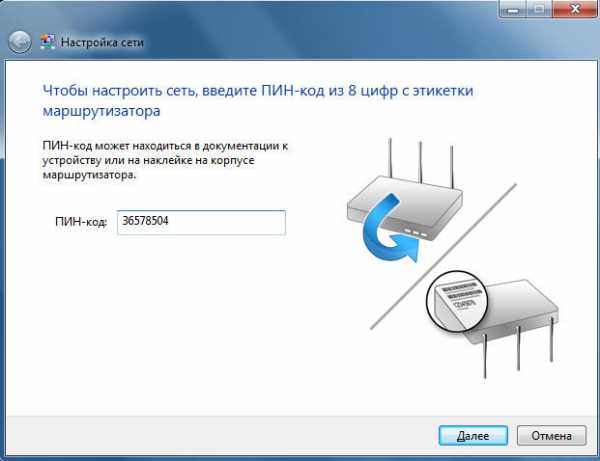
Процедура с введением пароля
Brother HL l2340dwr подключение к Wi-Fi
Перед отладкой черно-белое лазерное МФУ присоединяют к электрической розетке через кабель и включают. При необходимости совмещения с Mac OS процесс проходит практически одинаково. Оба устройства совмещают при помощи кабеля, на нетбук закачивают драйвера с официальной страницы производителя. В комплектном носителе они присутствуют редко.
В Dock-панели нужно перейти в «системные настройки», затем переместиться в «сканеры и принтеры». В возникшем на дисплее окне жмут на знак «плюс» и выбирают свое устройство в предложенном списке.
Соединение между принтером и нетбуком может проводиться несколькими способами:
- Прямое — происходит при помощи управления самого аппарата. Нужно подключиться к сети вай-фай, провести установку драйверов на персональный компьютер и отыскать его в списке доступных сетевых девайсов.
- Через WPS — считается самым быстрым способом. Требует нажатия одноименной кнопки на маршрутизаторе и МФУ. Присоединение происходит в автоматическом режиме.
У современных принтеров присутствует собственный блок управления, с его помощью можно настроить множество параметров. Самые последние МФУ оснащены WPS и не вызывают проблем при создании связки «ноутбук-принтер-маршрутизатор».
Важно! Подключение к Wi-Fi HL l2340dwr через Windows проходит по вышеуказанным схемам. Единственное отличие — наличие драйверов на установочном носителе.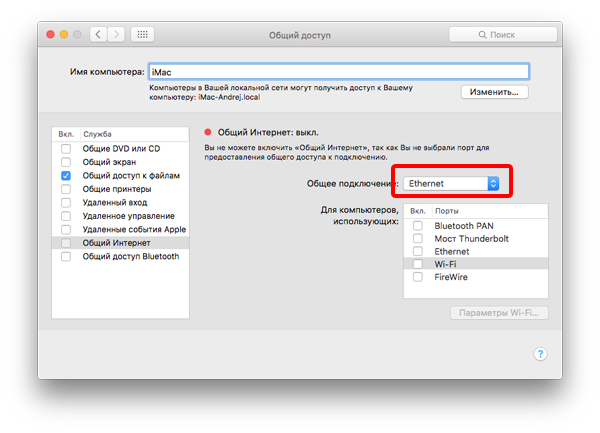
Отладка на Мас вай-фай
Настройка беспроводной сети на принтере
Чтобы подключить принтер Brother DCP L2520DWR к беспроводной сети, вам необходимо выполнить несколько простых шагов.
- Включите принтер: Убедитесь, что принтер подключен к источнику питания и нажмите кнопку включения.
- Нажмите кнопку «Меню»: На панели управления принтера нажмите кнопку «Меню», чтобы открыть меню настроек.
- Выберите «Настройки сети»: Используя кнопки навигации, выберите «Настройки сети» в меню настроек и нажмите кнопку «ОК».
- Выберите «Настройка беспроводной сети»: В меню настроек сети выберите «Настройка беспроводной сети» и нажмите кнопку «ОК».
- Выберите свою беспроводную сеть: Принтер отобразит список доступных беспроводных сетей. Используйте кнопки навигации, чтобы выбрать свою сеть и нажмите кнопку «ОК».
- Введите пароль беспроводной сети: Если ваша сеть защищена паролем, вам будет предложено ввести его. Используйте кнопки с цифрами, чтобы ввести пароль.
- Подтвердите настройки: После ввода пароля нажмите кнопку «ОК», чтобы подтвердить настройки. Принтер попытается подключиться к выбранной беспроводной сети.
После выполнения этих шагов принтер будет подключен к вашей беспроводной сети, и вы сможете использовать его для печати и сканирования без прямого подключения к компьютеру.
Подготовка принтера к беспроводной настройке
Прежде чем настраивать беспроводное подключение принтера Brother DCP L2520DWR, необходимо убедиться, что устройство корректно подключено и находится в рабочем состоянии. Для этого проверьте следующие пункты:
- Проверьте физическое подключение – убедитесь, что принтер подключен к электрической сети и включен. Также проверьте, что USB-кабель, соединяющий принтер с компьютером, надежно закреплен.
- Проверьте уровень чернил – убедитесь, что в принтере достаточное количество чернил для печати. В случае необходимости, замените пустой картридж на новый.
- Проверьте бумагу – убедитесь, что в принтере есть загруженная и правильно размещенная бумага. Проверьте, что лоток для бумаги закрыт и установлен на место.
- Установите драйверы принтера – перед настройкой беспроводного подключения, убедитесь, что на компьютере установлены соответствующие драйверы для работы с принтером. Если они не установлены, загрузите их с официального сайта Brother.
После выполнения всех вышеперечисленных шагов принтер Brother DCP L2520DWR будет готов к настройке беспроводного подключения.
Тестирование беспроводного подключения принтера
После того, как вы настроили беспроводное подключение принтера Brother DCP L2520DWR к вашей Wi-Fi сети, следует приступить к тестированию подключения. Это поможет убедиться, что принтер успешно подключен и готов к работе.
Для начала, убедитесь, что принтер включен и подключен к питанию. Затем проверьте, что ваш компьютер или мобильное устройство также подключены к той же Wi-Fi сети, к которой был подключен принтер.
Запустите программное обеспечение для печати на вашем компьютере или откройте приложение для печати на мобильном устройстве. Выберите файл для печати и отправьте его на принтер.
Если принтер успешно получил задание на печать и начал процесс печати, то беспроводное подключение работает корректно. Вы можете наблюдать за процессом печати на экране компьютера или мобильного устройства, а также на самом принтере.
Если задание на печать не было отправлено или принтер не реагирует, проверьте настройки подключения и убедитесь, что принтер и компьютер (или мобильное устройство) находятся в пределах действия Wi-Fi сети. Также, убедитесь, что Wi-Fi сеть работает корректно и не возникает никаких проблем с интернет-соединением.
- https://itumnik.ru/wifi/kak-podklyuchit-printer-brother-po-wi-fi-poshagovaya-instruktsiya
- https://vpologenii.ru/faq/kak-nastroit-besprovodnoe-podklyucenie-printera-brother-dcp-l2520dwr