Шаг 1.
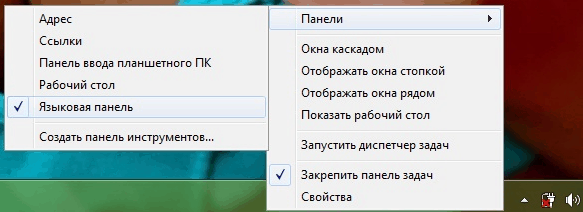
Кликните по «Панели задач» правой кнопкой мыши. Выберите «Панели» и отметьте птичкой «Языковая панель». Это на случай, если она не была активирована.
Шаг 2.
«Панель управления» — «Часы, Язык и регион» — «Изменения языка интерфейса».
Далее выберите вкладку «Языки и клавиатуры» — «Изменить клавиатуру…»
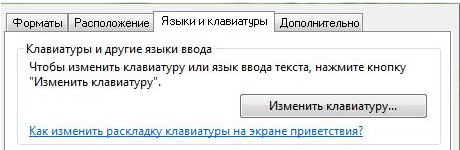
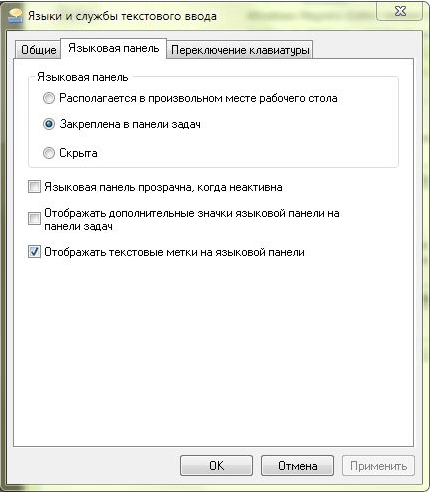
В новом окне перейдите на вкладку «Языковая панель» и отметьте галочкой «Закреплена в панели задач» и «Отображать текстовые метки на языковой панели».
В завершении нажмите «Применить» — «ОК».
Шаг 3.
Проверьте наличие файла ctfmon.exe в директиве windows. Для этого:
1) Зайдите в папку, где установлена операционная система. Зачастую, это следующий путь: С:Windowssystem32
2) Сверху в строке поиска напишите: ctfmon.exe
При отсутствии проблем, появится такое уведомление:


Оно означает, что программа есть, но она просто не запущена.
Если поисковик выдает сообщение: «ничего не найдено», то в этом случае придется скачать данный файл. Лучше попросить его у знакомых, поскольку в Интернете большинство вирусов принимают облик данного файла. И вместо его загрузки скачаете к себе на ПК вредоносную программу.
3) После закачки файла, перенесите его в папку system32. Вот путь к ней: С:Windowssystem32. Теперь нужно будет определить, запущен ли этот файл. Можно воспользоваться Диспетчером задач:
- нажмите «CTRL+ALT+DEL»
или вот так: кликните правой кнопкой мыши на панели задач windows – «запустить диспетчер задач».
2) теперь перейдите на вкладку «Процессы» и найдите ctfmon.exe. Если файл не найден, тогда его нужно запустить: «Пуск» – «Выполнить» (Win+R) – вручную введите ctfmon.exe – «ОК».
3) активируйте его в окне автозагрузки: «Пуск» – «Выполнить» (Win+R) – вручную введите msconfig – «ОК».
4) Открылось окно Автозагрузки. Здесь: отметьте птичкой ctfmon.exe – «Применить» – «ОК».
5) перезагрузите ПК.
Шаг 4.
- Запустите Блокнот и скопируйте туда этот текст: Windows Registry Editor Version 5.00 [HKEY_CURRENT_USERSoftwareMicrosoftWindowsCurrentVersionRun] «CTFMON.EXE»=»C:WINDOWSsystem32ctfmon.exe»
- Нажмите «Сохранить как…» – в строке название файла введите Run.reg – тип файла выберите «Все файлы» – «Сохранить». Запомните путь, куда сохранили файл. Теперь его нужно найти и запустить.
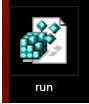
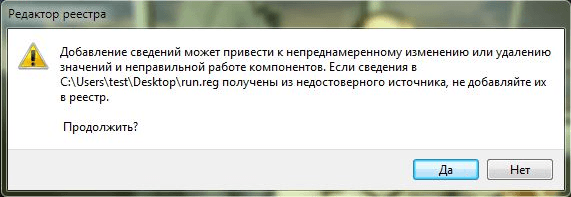
3. В открывшемся окне на запрос о разрешении изменений нажмите «Да».
Исчезает языковая панель windows 7-еще пара вариантов решения.
Далее посмотрите, появилась ли на «Панели задач» языковая панель. Если исчезает языковая панель windows 7 и до этого момента по-прежнему отсутствует, перезагрузите ПК.
Шаг 5.
Используем средства редактора реестра.
- 1) «Пуск» – «Выполнить» (Win+R) – вручную напишите regedit и нажмите Еnter
- 2) затем перейдите по директориям: HKEY_LOCAL_MACHINE — Software — Microsoft — Windows — CurrentVersion — Run
- 3) в окне с правой стороны найдите параметр «CTFMon» со значением C:Windowssystem32ctfmon.exe
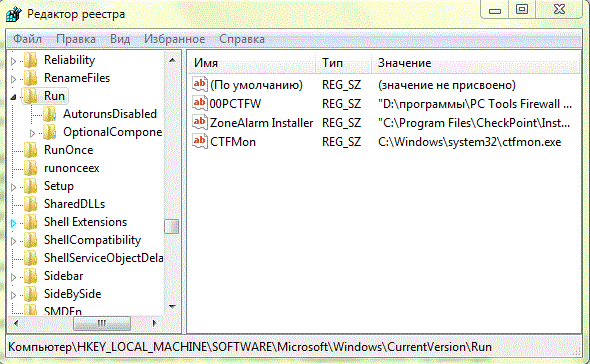
При отсутствии придется его создать.
Кликните по полю правой кнопкой мыши – «Создать» – «Строковый параметр».
В поле «Название» напишите CTFMon. В поле «Значение» – кликайте правой кнопкой мыши на только что созданный параметр:
C:Windowssystem32ctfmon.exe.
- 4) в завершении нажмите «ОК» в окне где назначали путь (значение)
- 5) закройте редактор реестра.
- 6) перезагрузите компьютер.
Шаг 6.
Можно воспользоваться очень удобной программой «Punto Switcher». Она в автоматическом режиме переключает раскладку клавиатуры. Это очень удобно даже в случает отсутствия «Языковой панели».
Пропала языковая панель windows 7, как восстановить
Восстановление языковой панели на семерке происходит с помощью ни одного метода.
Через панель инструментов
Первый вариант простейший и банальный, который поможет вам восстановить языковую панель на виндовс 7. Спуститесь курсором мышки к месту расположения панели задач (правый низ, где отображаются иконки работающих программ), нажатием правой кнопкой вызовите выпадающее меню.
Здесь вам надо необходимо проверить присутствует ли галочка во вкладке языковой панели. При её обнаружении, убираете отметку и возвращаете на место.
Через панель управления
Когда предыдущий способ не помогает исправить ситуацию, то следует переходить к более серьезным действиям. Речь идет о «Панели управления». Заходите в неё. Там много разных подпунктов, но нас интересует конкретно тот, который подписан как часы, язык и регион. Следующая вкладка, которая вам понадобится обладает надписью язык и региональные стандарты.
Теперь совершите переход на вкладку языки и клавиатур, потом изменения клавиатуры. Направляйтесь к языковой панели.
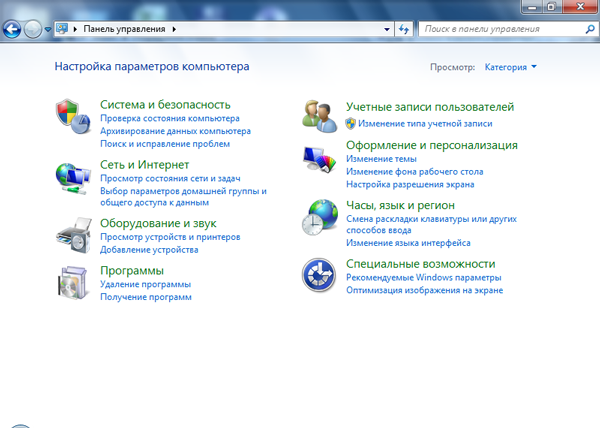
Произведите сверку: ведёт ли она себя так, как указано в настройках. Операционная система позволяет языковой панели вести себя вольно — занять на рабочем пространстве любое месторасположение, закрепиться на панели задач (то, что вам и требуется). Осуществите выбор соответствующего пункта и проводите сверку. Напротив надписи «языковая панель прозрачна, когда неактивна» не должно стоять никаких галочек.
С помощью планировщика заданий
Имейте в виду, что у языковой панели существует связь со службой Планировщика заданий. Стоит проверить осуществляется ли его работа. Наведите курсор на значок «Мой компьютер» и кликните правой кнопкой мышки. В высветившемся контекстном меню находите пункт под названием управление. Переходите к службам и приложениям, а потом именно к службам. Посмотрите на правую колонку, найдите службу планировщик заданий. Осталось проверить его состояние — работает или нет.
Потом два раза кликаете мышкой. Найдите строку с типом запуска. Должно быть указано автоматически.
Что делать при пропаже языковой панели на 7 виндовс
Могло произойти так, что необходимый компонент просто «сбежал» из списка автозарузок операционной системы. Ваша цель — вернуть её на прежнее место.
Открывайте меню пуски и в поиске ищите файл с названием ctfmon.exe.
Местоположение этого файла должно быть в автозагрузках. Чтобы попасть в необходимую папку придется немного изменить настройки свойства папки. Конкретно — изменить настройки скрытности папок. Потом перемещайтесь в C:Usersимя пользователяAppDataRoamingMicrosoftWindowsStart MenuProgramsStartup. Вот то место, куда надо поместить файл, который вы искали до этого.
Ваши подобные действия приведут к тому, что языковой панели придется в принудительном порядке загружаться вместе с виндовс.
- https://public-pc.com/ischezaet-yazykovaya-panel-windows-7-ispravim/
- https://mir-tehnologiy.ru/kak-vosstanovit-yazykovuyu-panel-v-windows-7/